
第1步:确保尚未启用Google Analytics(分析)
多次启用 Google Analytics(分析)会导致数据不准确。如果不确定之前是否为您的商店启用了 Google Analytics,请按照以下步骤操作:
在 Shopify 后台中,转到在线商店>首选项。
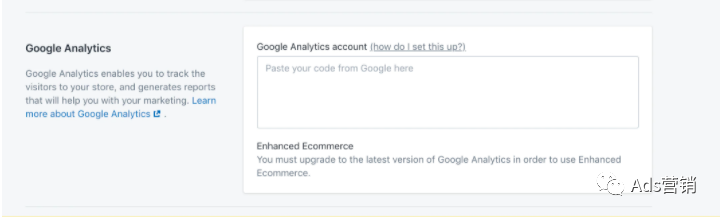
在Google Analytics(分析)部分,确保该框只有文本Paste your code from Google here,否则为空。如果你看到这个,那么继续下一步。如果看到一个以 开头的代码
UA-,那么是已经启用了 Google Analytics,可以跳到第 4 步:打开电子商务跟踪。单击主题。
单击操作>编辑代码。
在布局部分,点击{/} theme.liquid。
在 theme.liquid 文件中,查找以下任何 Google Analytics 跟踪标记:
ga.js、dc.js、gtag.js或analytics.js。如果在theme.liquid文件中看到这些标签中的任何一个,是已经启用了 Google Analytics,并且可以跳到第 4 步:打开电子商务跟踪。
第2步:创建Google账户
需要一个 Google 账户才能使用 Google Analytics。如果已经使用 Google 产品,例如 Gmail 或 Ads,可以使用同一账户注册 Google Analytics(分析)。同时确保Google anlaytics和 ads账户已关联。
第3步:启用谷歌分析
要启用 Google Analytics,必须在 Google 中创建 Universal Analytics (目前暂不支持GA4)属性并将其添加到 Shopify 商店。
具体步骤:
在浏览器中,登录Google Analytics。
单击管理员。
在“账户”列中,选择正确的账户。
在属性列中,单击创建属性。
输入属性的名称。
选择仅创建 Universal Analytics 媒体资源。(默认情况下,Google 会创建与 Shopify 不兼容的Google Analytics 4 属性。确保创建了 Universal Analytics 媒体资源。)
单击下一步。
选择适当的设置。
单击创建。
将Universal Analytics 属性复制到剪贴板,方法是突出显示它并ctrl+C在 PC 或command+C Mac 上按下。
在新的浏览器选项卡中,打开Shopify 的后台。
转到在线商店>首选项。
在Google Analytics(分析)部分,将您的 Universal Analytics 媒体资源粘贴到Google Analytics(分析)账户字段中。
第4步:开启电子商务跟踪
可以以两种不同的详细程度实现 Google 的电子商务跟踪:
如果只需要交易和收入数据,则开启 基本的电子商务跟踪
如果需要有关访问者行为的更多信息,则开启增强电子商务跟踪
打开基本的电子商务跟踪
具体步骤:
在您的Google Analytics账户中,点击Admin。
在视图列中,点击电子商务设置。
单击Enable Ecommerce开关,将其从OFF变为ON。
如果需要更详细的跟踪信息,则可以打开增强型电子商务跟踪。
打开增强型电子商务跟踪
具体步骤:
在的 Shopify 后台中,转到在线商店>偏好设置。
在Google Analytics(分析)部分,选中Use Enhanced Ecommerce。如果使用的是旧版本的 Google Analytics,那么可能需要先点击升级到最新版本,然后才能点击使用增强型电子商务复选框。
单击保存。这使 Shopify 能够跟踪所有网站数据并将其发送到 Google Analytics。
在Google Analytics账户中,点击Admin。
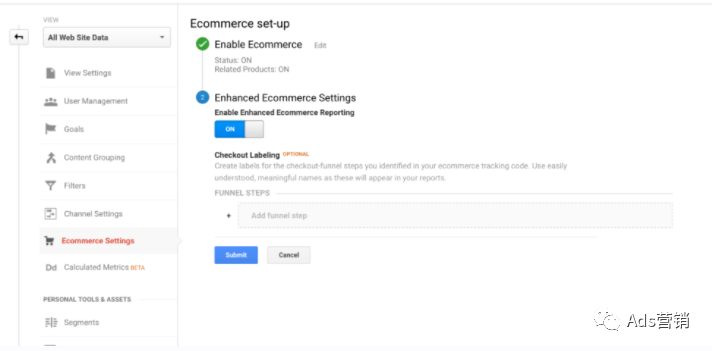
在视图列中,点击电子商务设置。
单击Enable Enhanced Ecommerce Reporting开关,将其从OFF变为ON。
单击保存。
(一般确保两者都开启)
文章为作者独立观点,不代表DLZ123立场。如有侵权,请联系我们。( 版权为作者所有,如需转载,请联系作者 )

网站运营至今,离不开小伙伴们的支持。 为了给小伙伴们提供一个互相交流的平台和资源的对接,特地开通了独立站交流群。
群里有不少运营大神,不时会分享一些运营技巧,更有一些资源收藏爱好者不时分享一些优质的学习资料。
现在可以扫码进群,备注【加群】。 ( 群完全免费,不广告不卖课!)






发表评论 取消回复