兼容性无敌: 我们赖以生存的工具,如紫鸟浏览器、HubStudio 等,核心版本基本只跑在 Windows 上。 门槛极低: 同样是折腾环境,在 Win11 上配置 WSL 或安装常用软件,逻辑比 Linux 简单得多。但是,Windows 环境下的“坑”也多。
这篇文章不是那种随处可见的“复制粘贴”教程,而是我在Win10/Win11上反复折腾OpenClaw后,总结出的—套能落地、能复现、不靠运气的方法。
如果你曾被那条看似高级的PowerShell“—行命令”坑到怀疑人生,那这篇文章就是为你写的。
|
一、警惕“一行命令”的甜蜜陷阱 很多人安装时喜欢直接跑:iwr | iex ...。 听起来很酷,但本质上它是—个“黑盒”。它默认你的系统策略允许远程执行、默认你的网络能直连GitHub、默认你的Node.js路径严丝合缝。 但在现实世界中,你会遇到: 系统策略受限(Restricted) ● Node / npm根本没装或者版本太旧 ● 网络环境“不可言说”导致下载中断 ● 结果:脚本跑完了, clawdbot 还是提示不存在。 |
|
二、回归“朴素”:OpenClaw的真实逻辑 我去翻了官方仓库的 README 和 package.json,发现OpenClaw其实很“朴素”:它本质上就是一个Node.js的CLI工具。 理解了这—点,安装就只有三步,每—步都能手动验证。 1.准备阶段(在Windows PowerShell中执行) <o:p> 首先,需要以管理员身份打开PowerShell,安装Linux子系统。● 安装WSL核心程序: wsl –install (执行完此命令后,请务必根据提示重启电脑)
wsl –install Ubuntu-24.04 (安装完成后,请根据提示设置你的Linux用户名和密码) |
2.进入Linux环境
在PowerShell中输入以下命令进入已安装的wsl
Linux系统:

3.安装OpenClaw(在Linux终端执行)
进入Linux后,使用官方提供的—键脚本进行安装:
curl -fsSL https://openclaw.ai/install.sh | bash
(注 :该脚本会自动检测并安装nodejs依赖)

三、启动与实操(避坑指南)
装好后,直接启动:clawdbot onboard
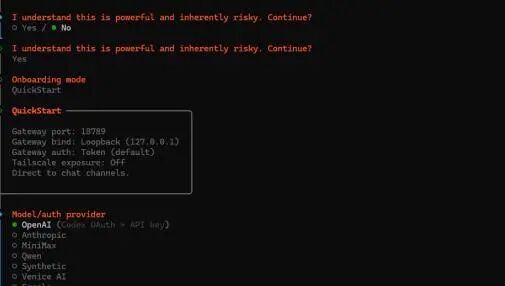
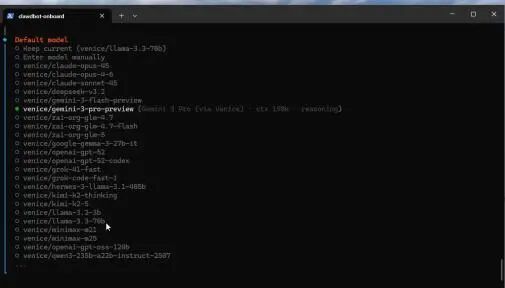
第一个选项选 Yes 。 模型我用chatgpt或者gemini的。 这里有白嫖的。https://maas.xfyun.cn/,
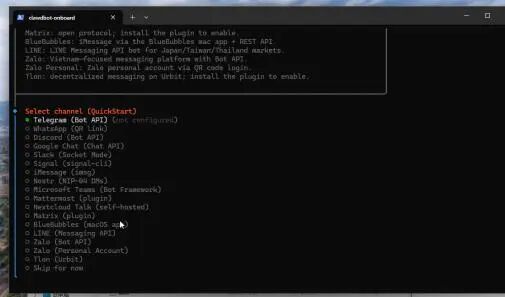
对接channel:我个人觉得装不装影响不大,装了后,无非是多了—个远程控制的渠道,我的使用场景中,大部分都是在电脑前,如果要装,我也是倾向电报 ,相对方便 。选择第—个telegram (Bot API)
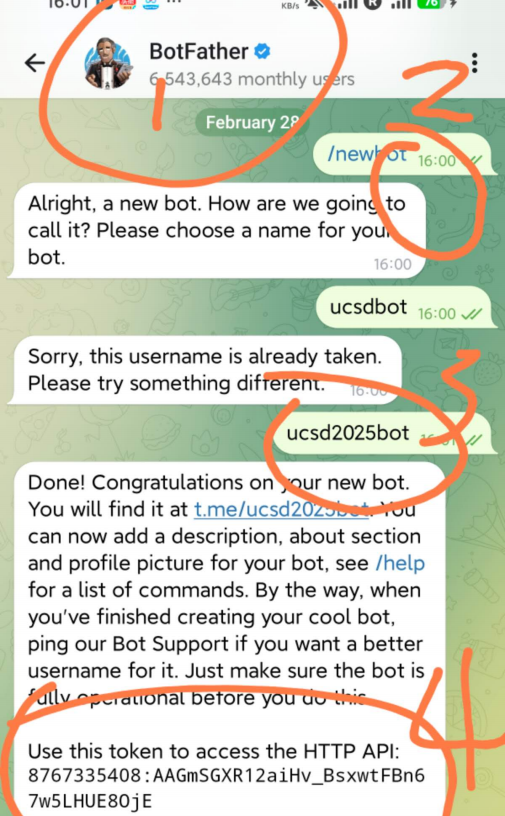
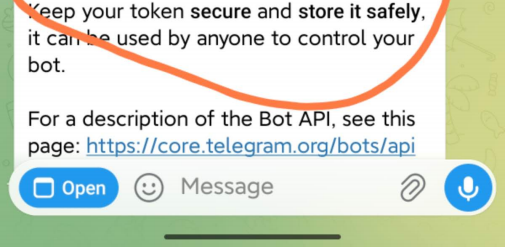
第—步:然后打开电报 ,找到botfather,第二步:输入/newbot
第三步:根据提示给你的机器人取个名字,但是—定要以bot结尾。如果出现同名,系统会有提示,再重新取名就好
第四步:得到api,复制后,回填到就好。
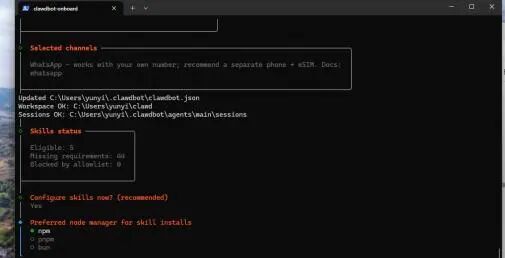
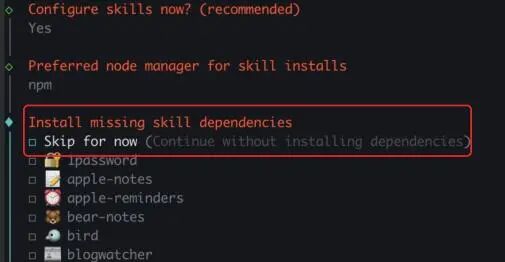
Skills配置,不熟悉可以跳过 ,选择「Skip for now」
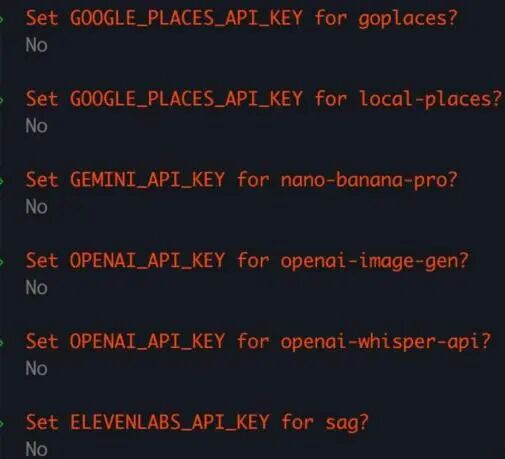
7.—系列API配置,若有的话可以配置上,没有就都跳过
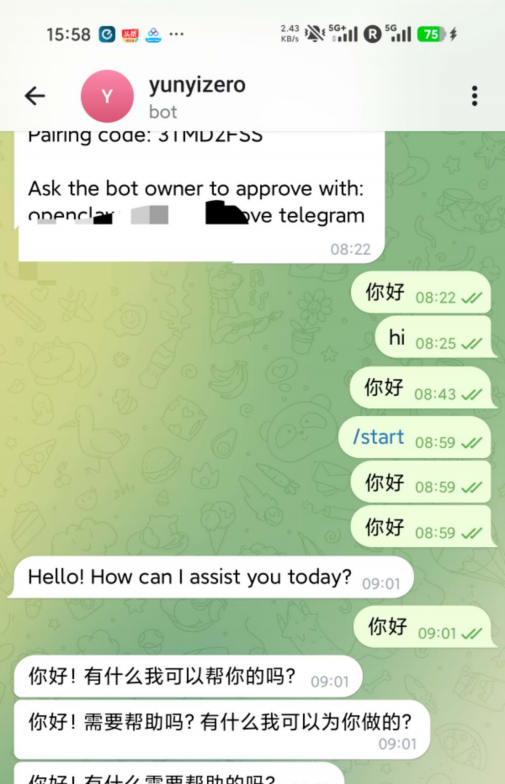
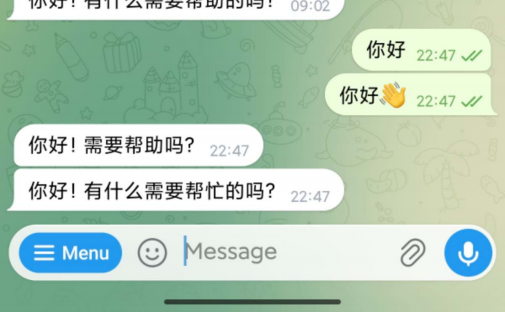
现在,你可以在TG中跟你的未来工作伙伴交流啦

四、进阶方案:安全与效率的“终极解法”
OpenClaw机器人运行需要较高的系统权限,但在Windows裸机上跑,很多人担心隐私安全(比如网上流传的清空股票、删除邮件等风险)。
我的私藏方案:VMware虚拟机+—键克隆
环境隔离: 在 VMware 里装好全套 OpenClaw 和常用软件(钉钉 ,微信 ,紫鸟 wps等)。 权限限制: 宿主机用紫鸟等软件严格限制店铺权限,虚拟机负责跑 AI 流程。 不惧崩溃: 环境配好了直接“—键克隆”或“快照”。哪怕折腾坏了,—秒钟就能恢复。
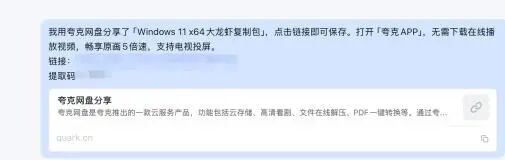
为了帮同事避坑,我直接封装了—个50GB的Win11大龙虾‘全家桶’镜像 。大家省去底层折腾的时间,直接上手业务逻辑。这个系统的核心优势就是容错成本极低 :万—玩崩了,直接‘物理重置’-删了重导,10分钟后又是—个好系统。
五、OpenClaw (大龙虾)快速启动及避坑指南
为了让我们的小伙伴直接从应用层面开始 ,跳过繁琐的底层环境配置,请按照以下步骤操作:
一、启动大龙虾(Gateway)
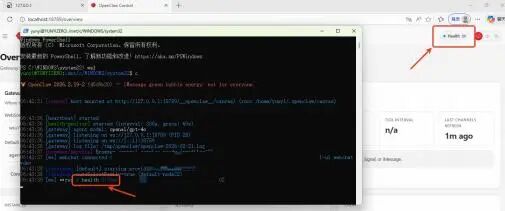
权限准备:以管理员权限运行 PowerShell。 进入子系统 :输入 wsl 并回车。 启动指令 :输入以下代码:
4.成功判定标准:
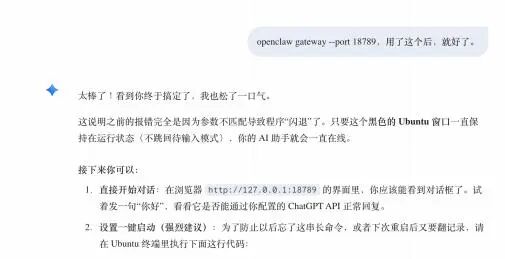
运行后屏幕会滚动显示大量信息(包括 Control UI 和 Token)。 关键点 :光标会持续在末尾闪烁 ,不会回到 yunyi@YUNYIZERO:~$ 状态。 操作:保持这个黑窗口运行(不要关闭!),直接在浏览器访问:http://127.0.0.1:18789。
二、修改AI对接API (Onboard)
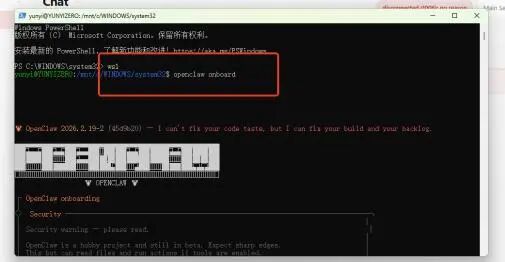
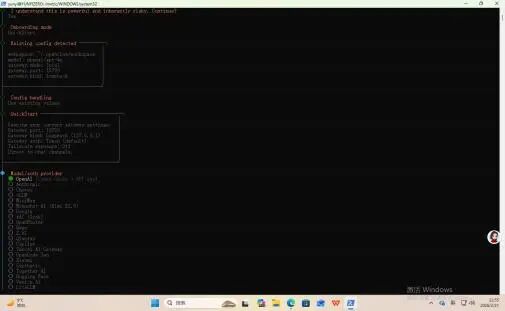
如果你需要重新配置AI接口或修改密钥,请按照以下步骤:
管理员权限进入 PowerShell,输入 wsl。 输入启动设置指令:
根据提示完成相关API配置即可。

常见问题(FAQ)
●关于系统兼容性:
在安装过程中我发现,很多报错是由于使用了非原版Windows 11(如番茄花园 、雨林木风等精简版/修改版)导致的。
●运行Win11“大龙虾”镜像,电脑配置建议是什么?
内存(RAM):32GB (强烈建议)。WSL2、Docker和多开Chrome浏览器都是“内存吞噬者”,16GB仅为及格线,32GB才能保证丝滑。
处理器(CPU):Intel i7 (12代以上)或AMD Ryzen 7。多核性能直接决定了自动化脚本的执行效率。
硬盘(SSD):1TB NVMe固态硬盘。必须使用高速SSD,才能实现“10分钟内重新导入镜像”的高效容错。
●为什么很多人要用Mac mini?以及为什么我不推荐
极致能效比:功耗极低 ,适合24小时挂载脚本和网关 ,且几乎没有噪音。
AI部署神器:苹果的统一内存架构使得它在运行本地AI模型(如DeepSeek)时,显存调度远比普通PC高效。如果是m4的话,就可以安装本地模型。
低维护成本:Unix底层系统非常稳定 ,对于Docker和Python运行环境极其友好,不会像Windows经常遇到权限或驱动导致的系统崩溃。
但是,为什么绝大部分情况下,我强烈不建议大家直接上Mac mini?
性能闲置: 日常业务中,大部分情况是不可能让机器 24 小时跑满负载的,Mac mini 的全天候能效优势其实很难完全发挥出来。 致命的软件生态限制:这是最关键的—点。很多业务必需的工具、插件和软件根本没有Mac 版本。为了用 Mac 而去找各种平替或折腾虚拟机,会严重拖慢工作效率。 最终指导建议:先求跑通,再求降本。
●遇到报错怎么办:
如果你在使用过程中出现任何报错,请第—时间截图。你可以直接把截图发给Gemini,它对OpenClaw的部署问题非常了解,能快速帮你定位并解决问题。
(PS:这套系统也是我在Gemini的协助下不断调试优化的,解决效率很高。)

祝你们成功
福生无量
文章为作者独立观点,不代表DLZ123立场。如有侵权,请联系我们。( 版权为作者所有,如需转载,请联系作者 )

网站运营至今,离不开小伙伴们的支持。 为了给小伙伴们提供一个互相交流的平台和资源的对接,特地开通了独立站交流群。
群里有不少运营大神,不时会分享一些运营技巧,更有一些资源收藏爱好者不时分享一些优质的学习资料。
现在可以扫码进群,备注【加群】。 ( 群完全免费,不广告不卖课!)





发表评论 取消回复