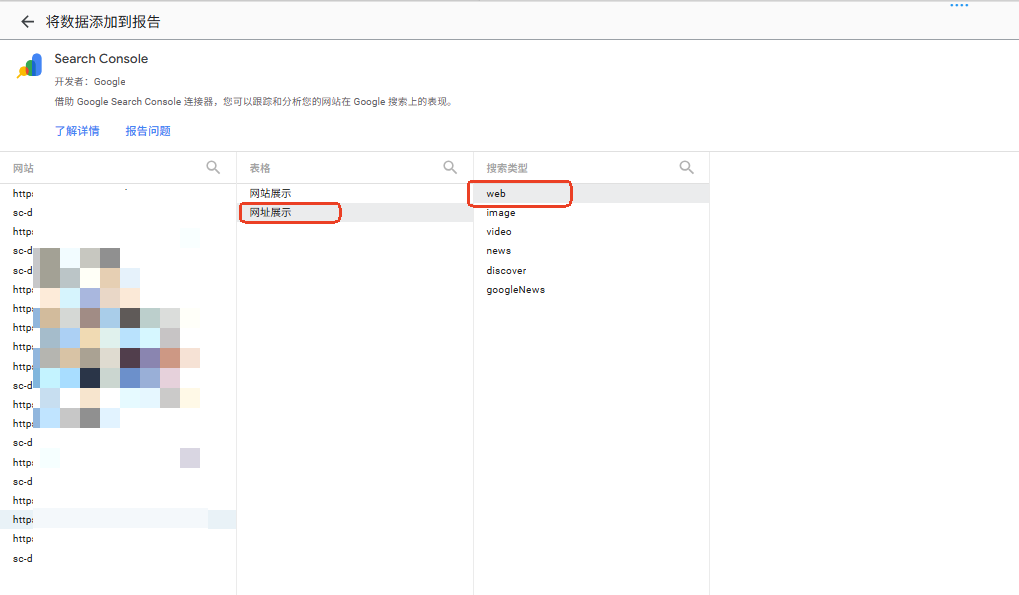
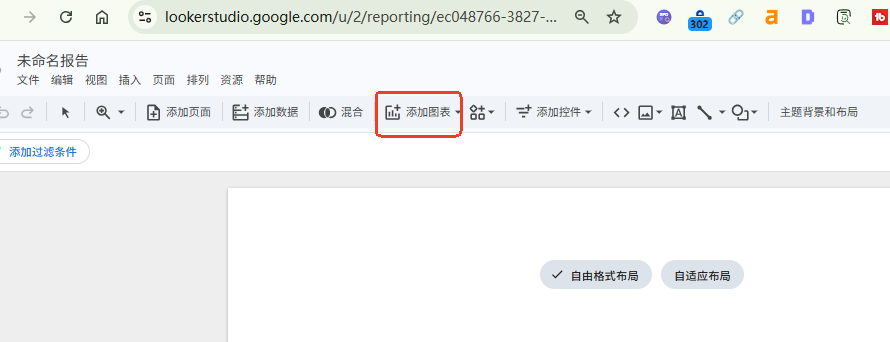
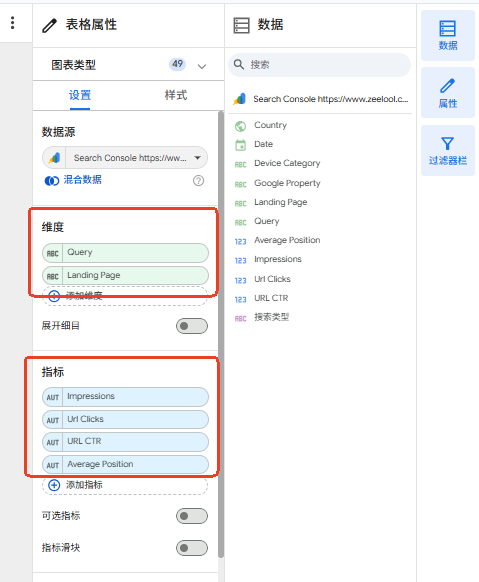
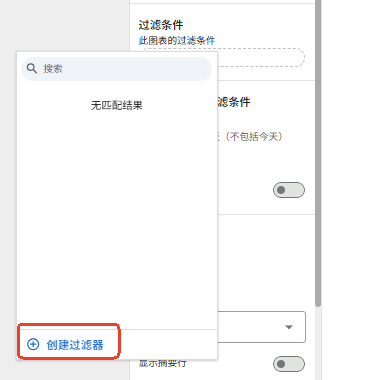
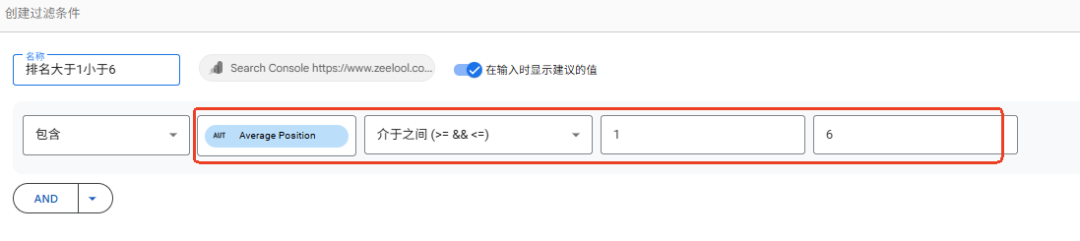
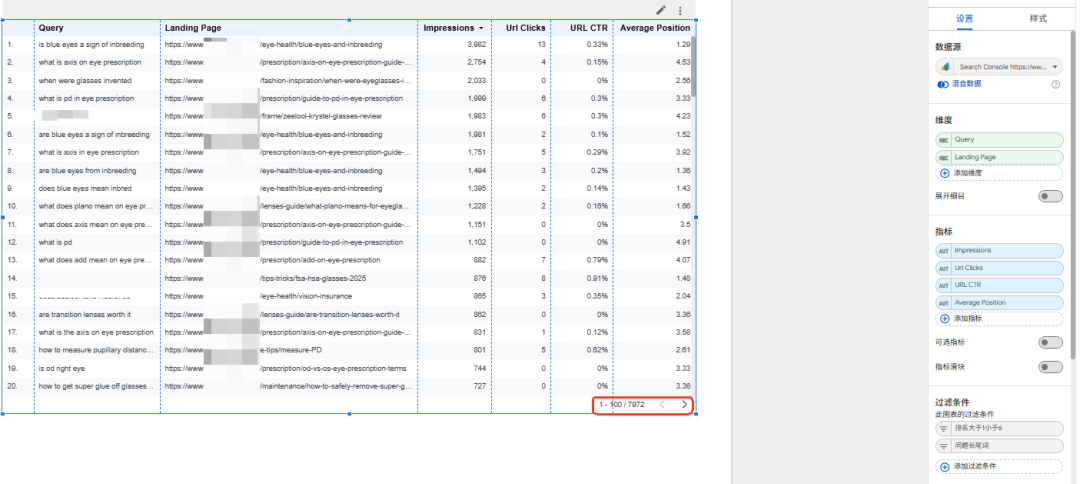
要分析一个商城GEO/SEO 目前在GSC中的问答型长尾词有哪些,以轻松识别出那些“高展示、低点击”的问题词,及对应页面是什么,如果商城有上千个词要查,对应的也有上千个页面,在 GSC 里收集每个页面对应的长尾词就太慢了,本文提供一种更加高效的方法。 解决方法是通过 Looker Studio 连接 Google Search Console 数据源,一次性导出所有问答长尾词及对应着陆页,并结合排名区间与正则筛选,快速锁定 2-6 位的高潜力 GEO 关键词。 以下是详细的操作步骤: 登录: 登录你GSC所在的谷歌邮箱,以访问 Looker Studio(https://lookerstudio.google.com/u/0/)。 创建: 点击左上角的 “+ 创建 (Create)”,选择 “报表 (Report)”。 选择连接器:在弹出的“向报表中添加数据”窗口中,搜索或下拉并选择 “Search Console”。 授权: 如果是第一次使用,点击 “授权 (Authorize)”,允许 Looker Studio 访问你的 GSC 数据。 这是最关键的一步,GSC 提供两种不同的数据表,你需要根据需求选择: 选择网站: 在左侧列表找到你要分析的网站属性。 选择表格: Site Impression (网站展示): 用于分析关键词 (Query) 的整体排名和点击。 URL Impression (URL 展示): 用于分析着陆页 (Landing Page) 的表现。建议先选这个,因为它能帮你匹配关键词和页面。 选择搜索类型: 通常选择 “Web”。 连接: 点击右下角的 “添加 (Add)”,然后确认 “添加至报表”。 为了找出排名在 2-5 位的问题词,你需要手动配置一个表格: 添加表格: 点击顶部菜单的 “添加图表 ”,选择 “表格”。 设置维度 (Dimensions): 在右侧属性栏中,添加Query查询词和Landing Page着陆页。 设置指标 (Metrics): 添加Impresions、URL Clicks、URL CTR和Average Position 。 添加过滤器 (Filter): 在属性栏底部点击 “添加过滤器”。 设置条件:Average Position大于 1 且Average Position 小于 6。
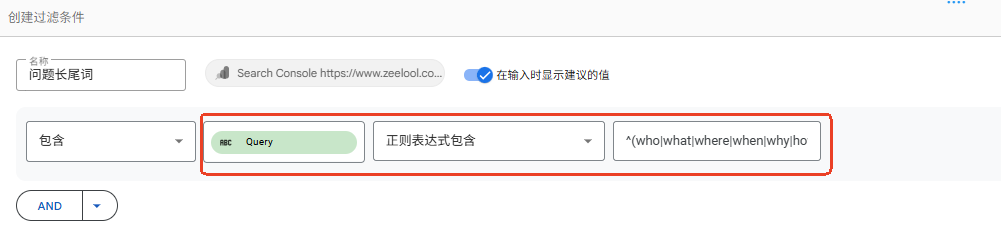
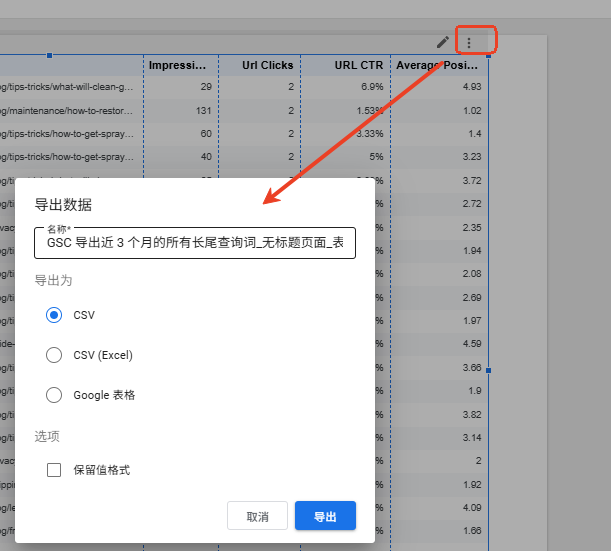
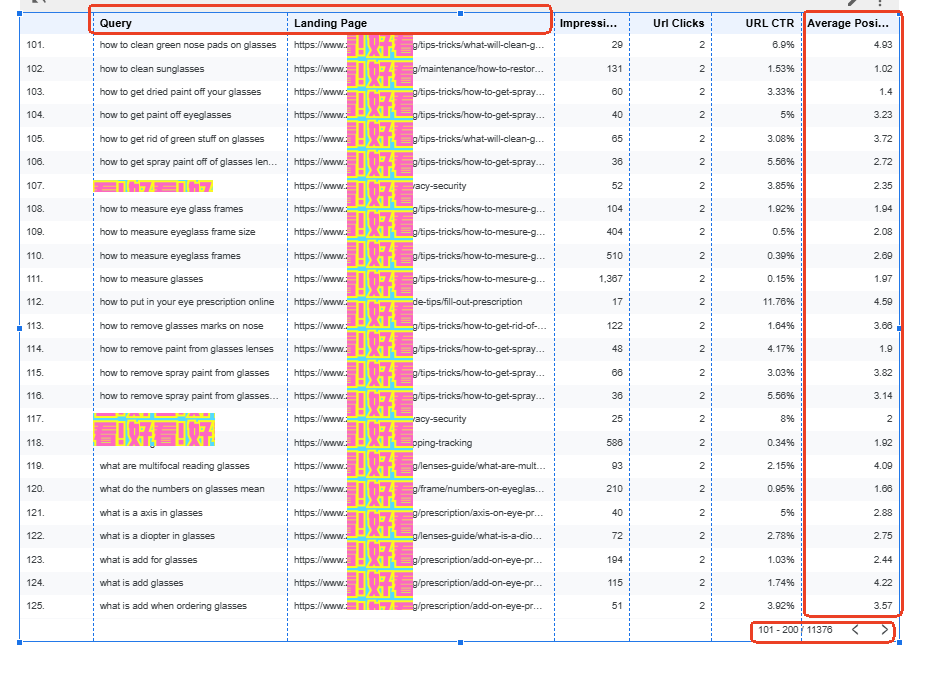
再添加一个过滤器:Query包含正则表达式^(who|what|where|when|why|how|can|is|are|which|do|does)\b。 一旦配置完成,不需要每次都去手动筛选,数据每天会自动刷新。你可以实时得到你所想要的数据,排名介于1和6之间的商城问答长尾词和对应页面列表,以进行下一步的SEO和GEO操作。 将鼠标悬停在你想要导出的表格图表上。 点击图表右上角出现的 “三个点 (更多选项)” 图标。 选择 “导出 (Export)”。 在弹出窗口中选择格式: CSV: 适合导入其他分析工具。 CSV (Excel): 兼容性最好,直接用 Excel 打开。 Google 表格 (Google Sheets):最推荐,方便直接在云端进行公式计算和筛选。 点击“导出”,文件就会生成。 查看排名在 2-6 位且展示量大的长尾词,发现哪些词最有潜力被 AI 选中作为“参考来源”,并查看哪个着陆页占据了最多的问题词。针对这些潜力GEO词,在对应着陆页增加一段 100 字左右的精炼结论放置在着陆页的前面位置,能极大提高被 AI 抓取并展示为“摘要”的概率。 另外,也可以同时拉入 GA4 的数据,对比这些从 AI/搜索进来的用户在页面上的停留时长。 通过关键词与着陆页的对应关系,你会发现很多意想不到的“误会”,查询用户搜素词对应的意图类型是什么,着陆页提供的意图类型是什么,如果不匹配,可以进行针对性的调整。 比如用户搜“棕色眼镜如何显脸小”(信息意图),结果被带到了“黑色镜框商品列表页”(交易意图)。发现这类错位后,通过创建专门的博文或调整商品页的文案,可以将原本会流失的流量转化为精准的潜在客户。
第一步:创建报表并添加数据源
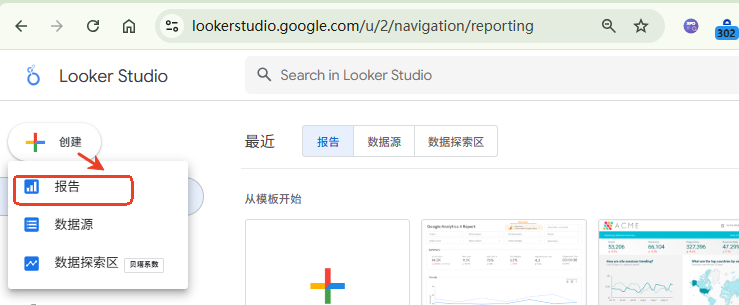
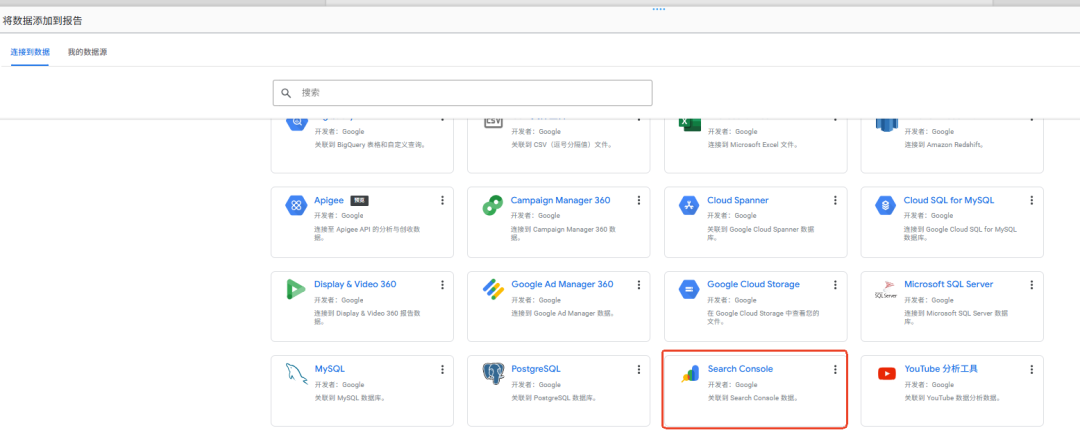
第二步:配置 GSC 数据源属性
第三步:搭建针对 GEO 的分析表格
第四步:导出数据
识别AI喜欢的内容类型
诊断“意图错位”,降低跳出率
文章为作者独立观点,不代表DLZ123立场。如有侵权,请联系我们。( 版权为作者所有,如需转载,请联系作者 )

网站运营至今,离不开小伙伴们的支持。 为了给小伙伴们提供一个互相交流的平台和资源的对接,特地开通了独立站交流群。
群里有不少运营大神,不时会分享一些运营技巧,更有一些资源收藏爱好者不时分享一些优质的学习资料。
现在可以扫码进群,备注【加群】。 ( 群完全免费,不广告不卖课!)







发表评论 取消回复