Sales Navigator是领英的高级订阅功能。它专为销售人员和其他专业人士设计,提供了一系列强大功能,帮助您高效获客、精准转化。

Sales Navigator 功能
• 高级潜在客户开发和线索生成
• 智能决策
• 简化⼯作流程
• 为客户量⾝定制的营销
高级潜在客户开发和线索生成
Sales Navigator是你成功在领英上挖掘潜在客户的数字雷达。它会不遗余力地帮助你筛选行业、职位和公司规模,并锁定最理想的潜在客户。
你需要联系重要的技术高管或者收集丰富的销售线索吗?调整一下你的筛选条件,Sales Navigator就会立即找到匹配的潜在客户!
你可以在下文中,找到有关使用领英Sales Navigator简化潜在客户⽣成的内容章节。
智能决策
Sales Navigator是你监控和预测销售、个性化潜在客户沟通以及收集有价值的买家行为数据的首选解决方案。它为你提供洞察分析,让你能够保持灵活性并相应地调整销售策略。
49% 的公司发现使用销售自动化可以节省他们的时间
简化⼯作流程
使用 Sales Navigator 可以通过多种方式帮助你节省你的时间并增强销售管道管理:
针对性的潜在客户开发:借助高级过滤器,你可以快速地用高质量的潜在客户填充你的销售管道。
• 关系建立:该⼯具显⽰共同联系⼈,以便你可以进⾏热情的介绍并随着时间的推移与更多潜在客户
建⽴联系。
• 洞察和更新:通过了解潜在客户活动、工作变动和公司更新,你可以及时、个性化地传递信息,和
潜在客户互动,保持销售管道活跃并有效推进。
为客户量⾝定制的营销
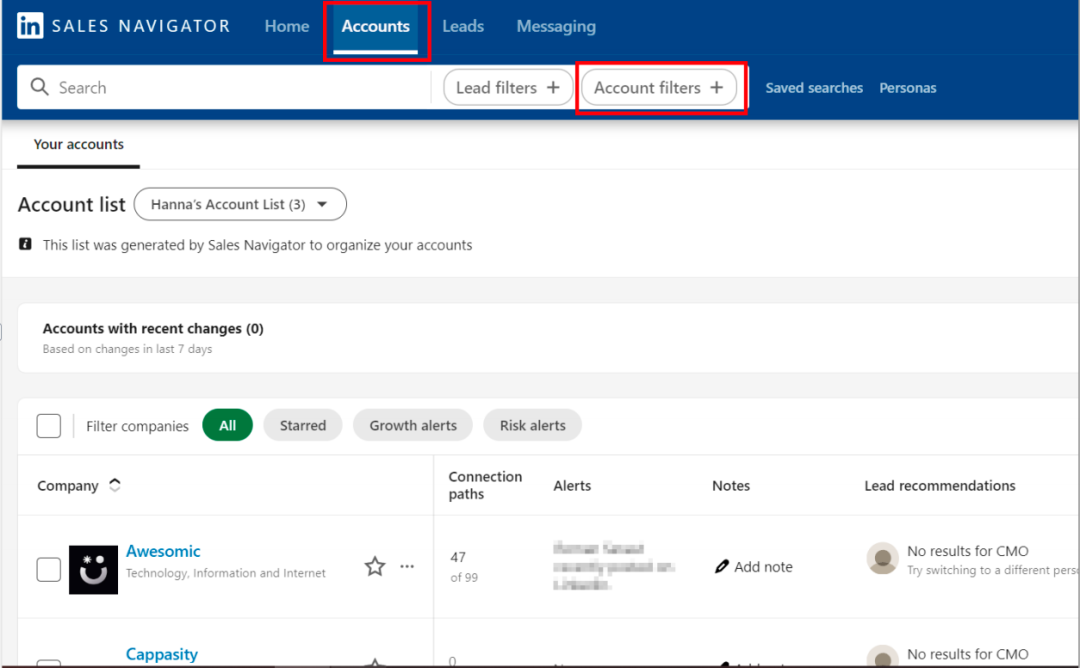
这个⼯具提供了⽤于搜索帐户的⾼级过滤器,所以它很适合⽤来根据特定公司量⾝定制你的销售和营销⼯作,即基于客户的销售。你可以在“帐户”部分浏览所有已保存的公司。要启动新的公司搜索,请使⽤“帐
户过滤器”:
让我们快速了解⼀下主要功能。
⭐️增⻓提醒
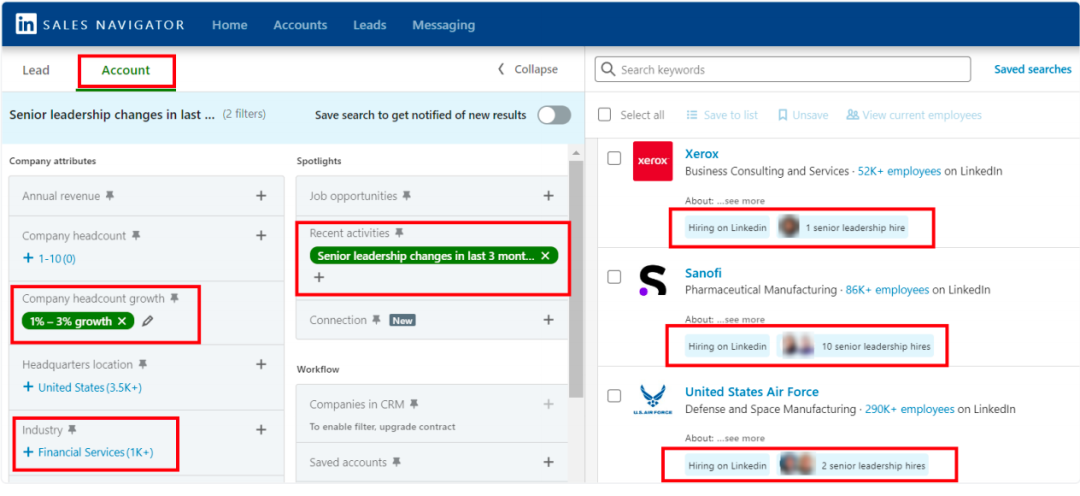
这个过滤器可以根据过去 12 个⽉内特定部门员⼯的整体增⻓情况来帮助你精准定位账户。
假设你正在寻找一家高管增⻓率最近从 1% 增加到 3% 的公司,并且在过去三个月内高层领导有发生变动。Sales Navigator就会显示出最近发生员工变动(例如领导层变动)的公司。
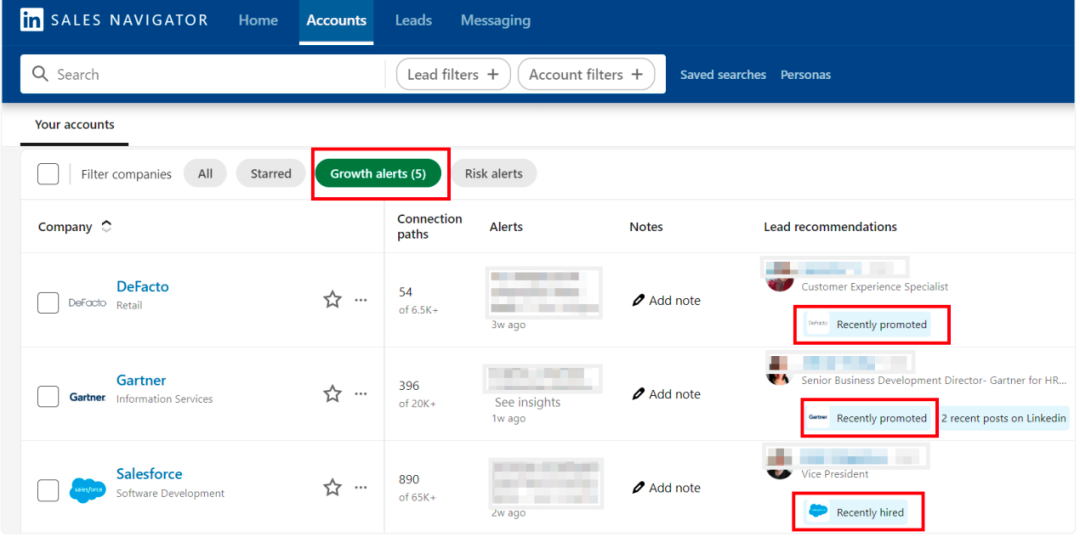
要监控你已保存的客户账户增长情况只需访问你已保存的帐户列表并关注“增⻓提醒”的更新。
? 专家提⽰!
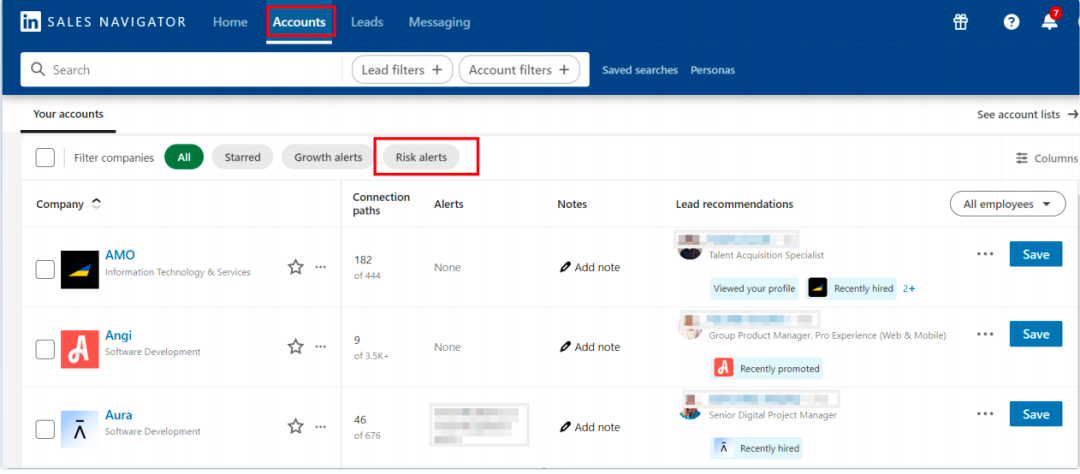
不要漏查“⻛险警报过滤器”,它可以指出已保存的客户帐户在过去 90 天内是否遇到裁员或员工增⻓下降。
⭐️关系探索器
Sales Navigator中的“关系探索”过滤器能够导航网络中的个人与你关注的帐户之间的联系。
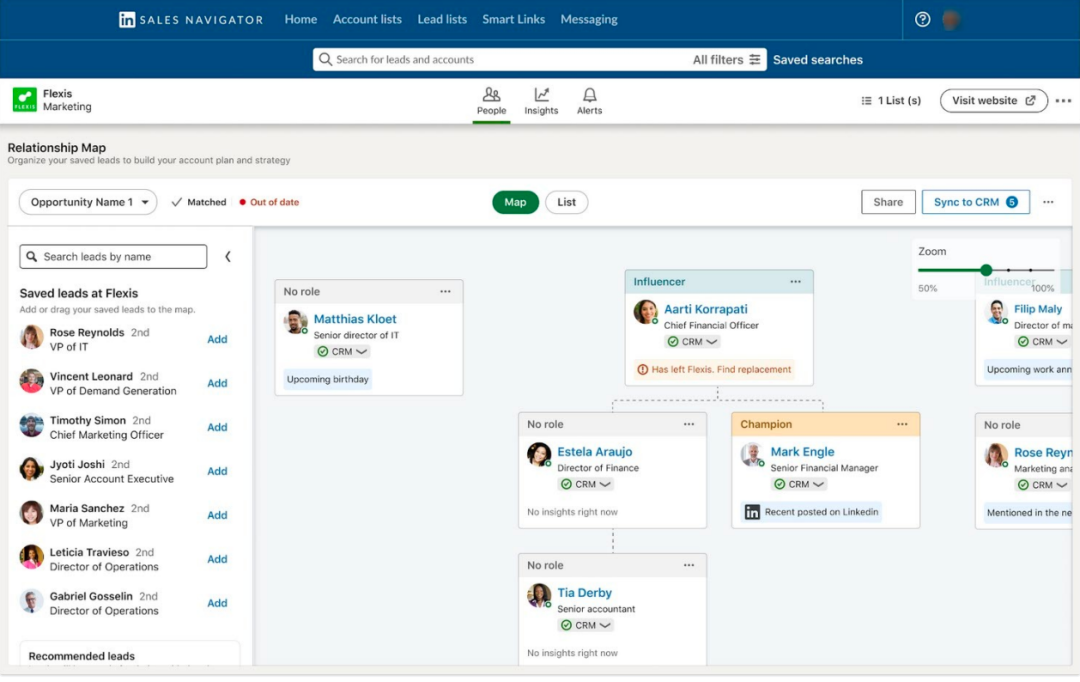
?专家提⽰!有关销售线索和帐户的 Sales Navigator 过滤器的更多描述,请参阅领英的Sales Navigator过滤器定义
怎么通过Sales Navigator进⾏潜在客户开发?
如何使用领英Sales Navigator来获取潜在客户?
1. 利用高级搜索过滤器
2. 创建⾃定义潜在客户列表
3. 发送邀请和InMail
4. 尝试布尔搜索
5. 激活 Sales Navigator 提醒
6. 使用已保存的搜索简化潜在客户生成过程
1. 利用高级搜索过滤器
我们已经在上一节中讨论了搜索参数,值得一提的是,Sales Navigator 提供了大概 35 个用于定位潜在客户的标准,确实是值得好好利用起来!
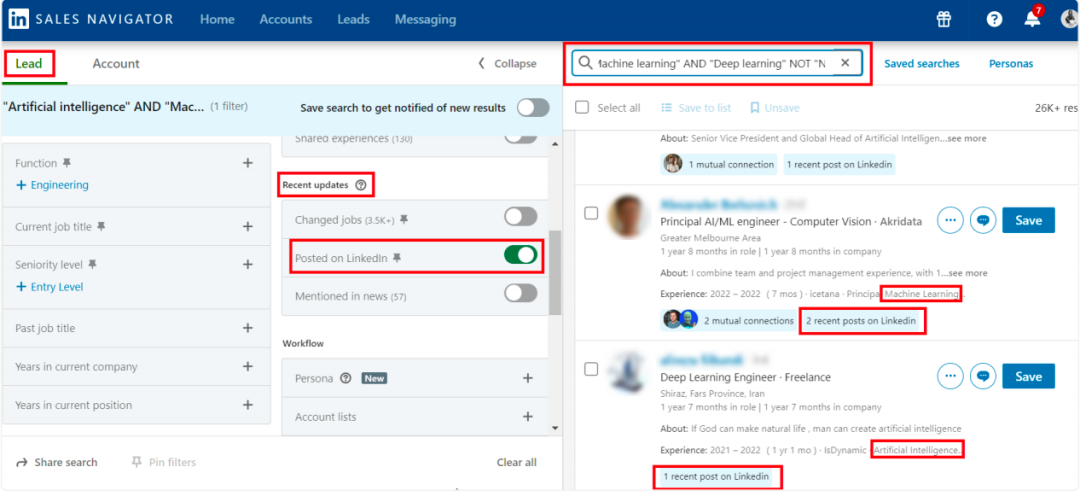
另外,它还提供了⼀个单独的选项卡,包含 16 个过滤器,能⽤于识别⽬标帐户或公司资料。
这样你就可以⾃定义搜索,找到具有特定属性的潜在客户。和基础的领英搜索不同,Sales Navigator用户可以进行无限次搜索。
为了获得更好的结果,请重点关注以下过滤器:
• 购买意向
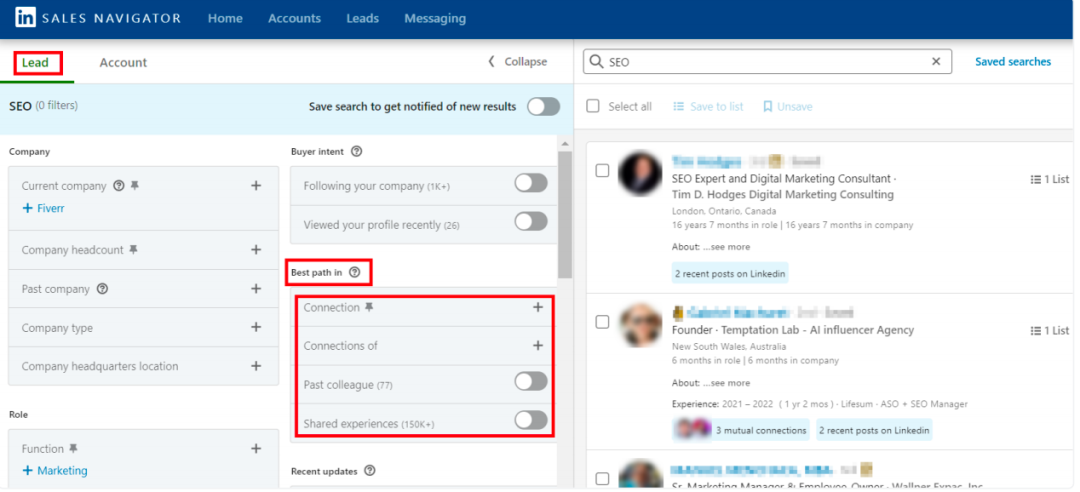
• 最佳路径
• 角色
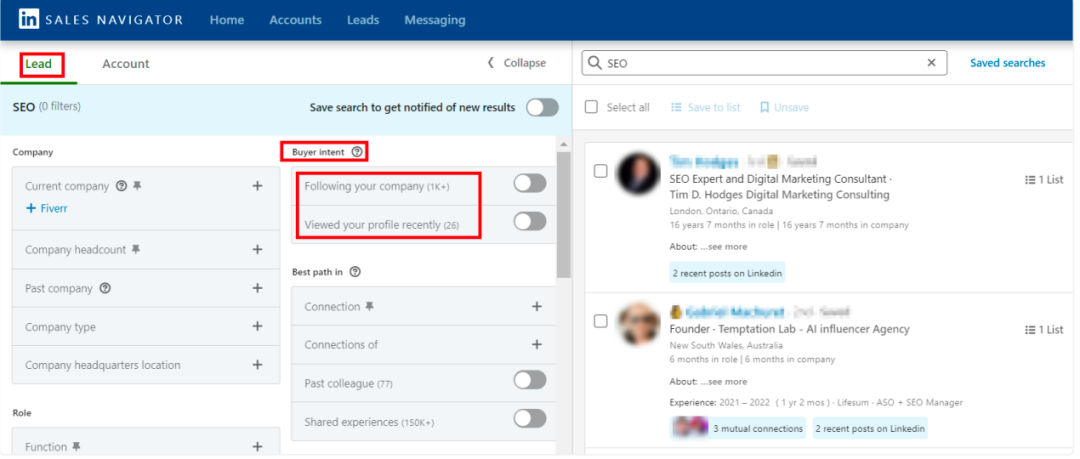
购买意向
这个过滤器会根据过去 30 天内客户和你公司⻚⾯的互动情况以及个⼈资料浏览量来查找来⾃公司的潜在客户。
最佳路径
这个过滤器使⽤连接强度分数来精确定位你与潜在客户之间最强的联系,涵盖 1 度、2 度和 3 度连接,以及团体关系和个⼈、教育或专业联系。它还会及时提醒最佳选择。
角色
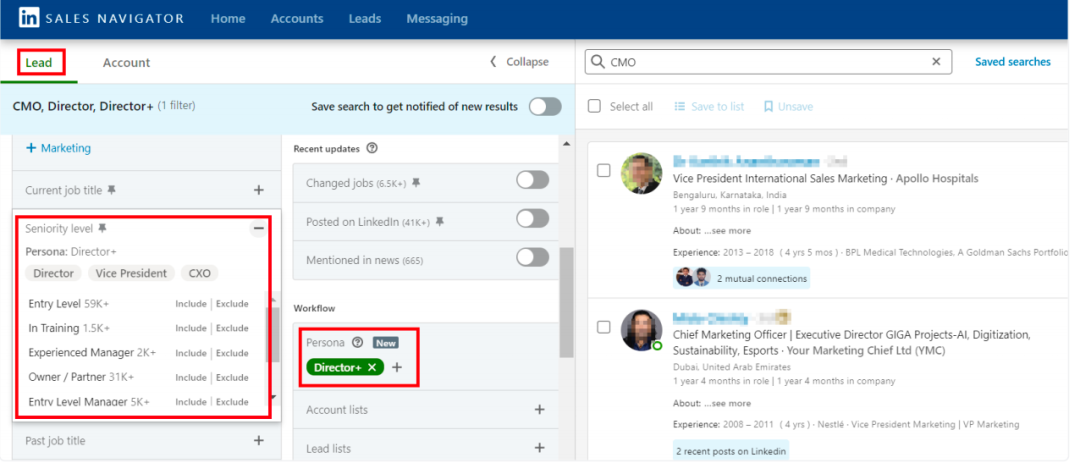
人物角色是按职能、资历级别、职位和地点分类的自定义个人资料模板。你可以将其视为快捷过滤器,能在需要时快速查找个人资料。
例如,如果你在找符合首席营销总监角色的潜在客户,你只需要选择“总监”角色并包括/排除特定的资历级别(入门级、有经验、所有者等)、当前或过去的职位等。
2. 创建⾃定义潜在客户列表
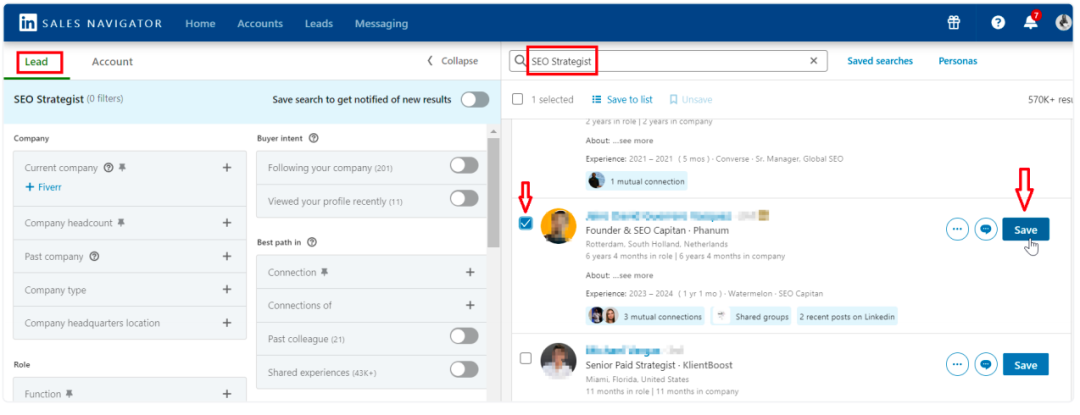
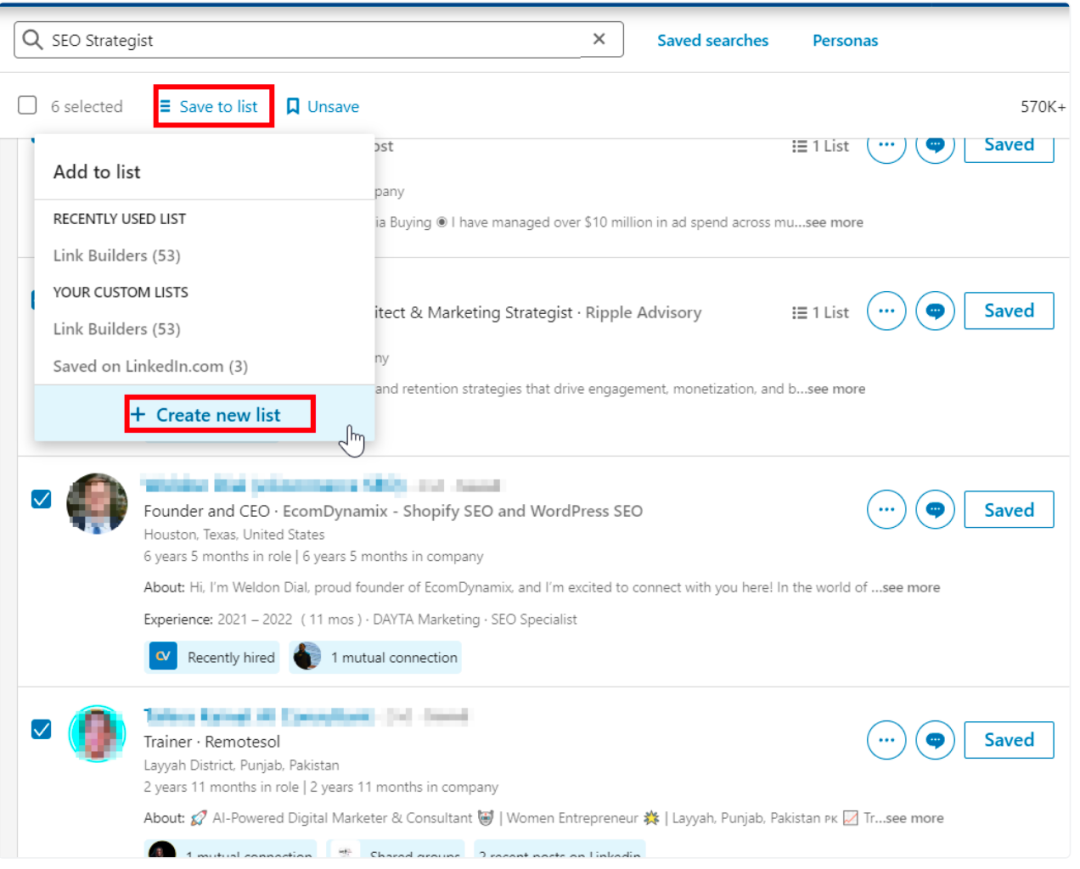
设置过滤器后,领英Sales Navigator可以让你轻松创建包含所选潜在客户的自定义列表。在搜索栏中输入所需的潜在客户职位,选择首选潜在客户,然后单击“保存”按钮将他们保存。
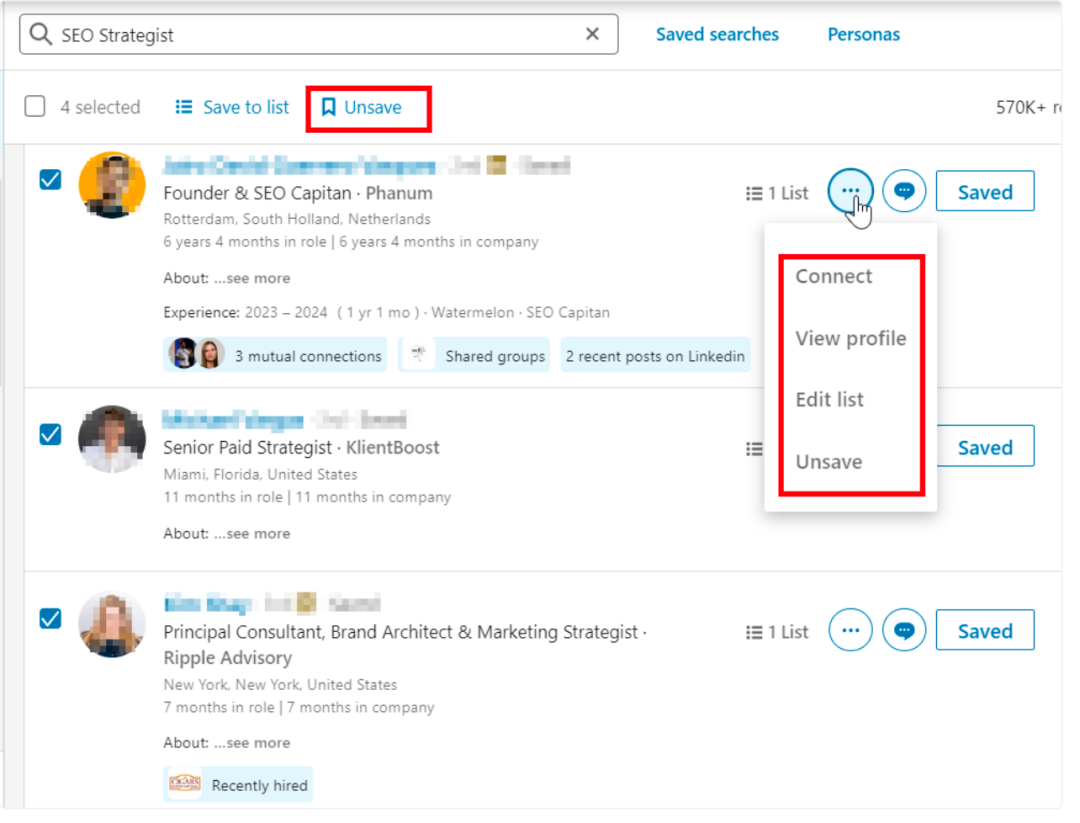
你可以连接、查看个人资料、向潜在客户发送消息,或者点“取消保存”将其从你的选择中删除。
要同时添加多个潜在客户,只需要选中你首选潜在客户旁边的复选框,然后单击“保存到列表”。然后,你可以将其保存在现有列表中,也可以选择“创建新列表”。
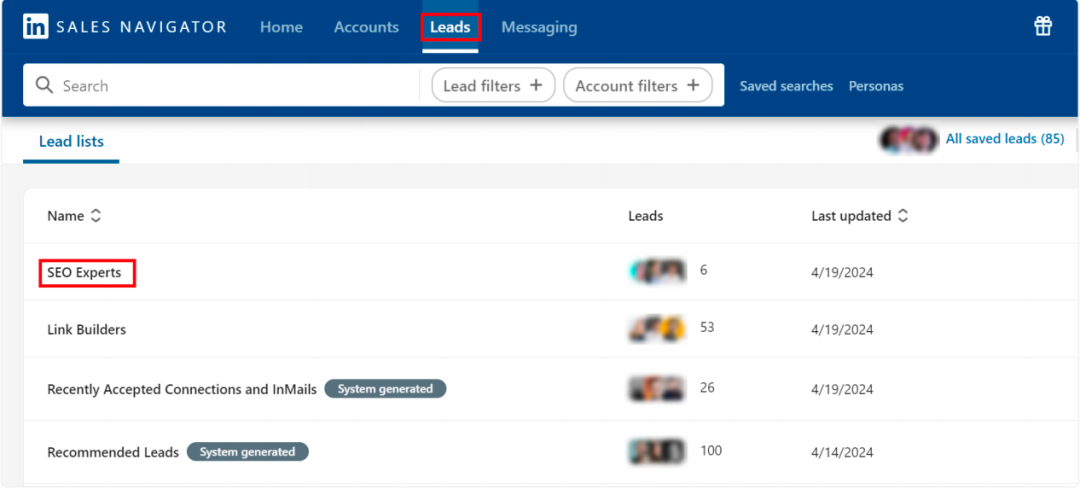
要查看你精选的潜在客户列表,单击顶部的“潜在客户”,然后选择所需列表,例如最新创建的“SEO 专家”。
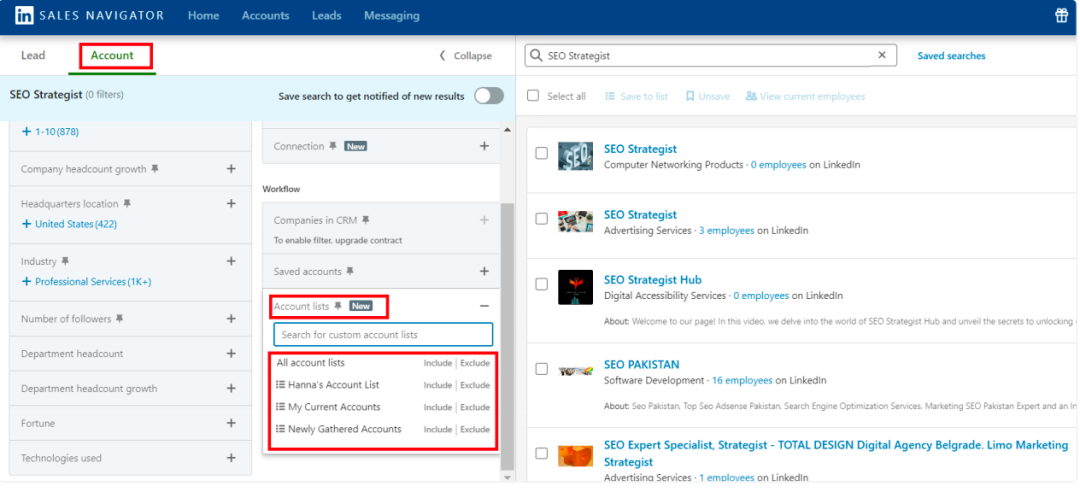
有一个特殊的过滤器,可以让你快速访问已保存的列表。
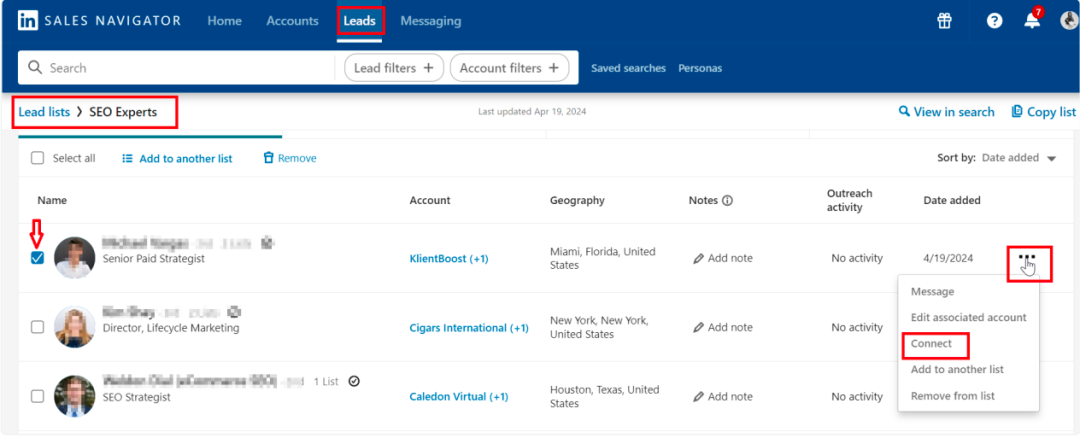
现在,你已经为和你的潜在客户建⽴联系做好了万全准备!
3. 发送邀请和 InMail
从你调整过滤器的那一刻起,Sales Navigator就会帮助加速人脉搭建和个性化互动。使用“最近更新”过滤器跟踪潜在客户在平台上的活动变化,例如领英帖子、当前职位和新闻提及。我们建议利用这些数据向你的潜在客户发送个性化邮件。
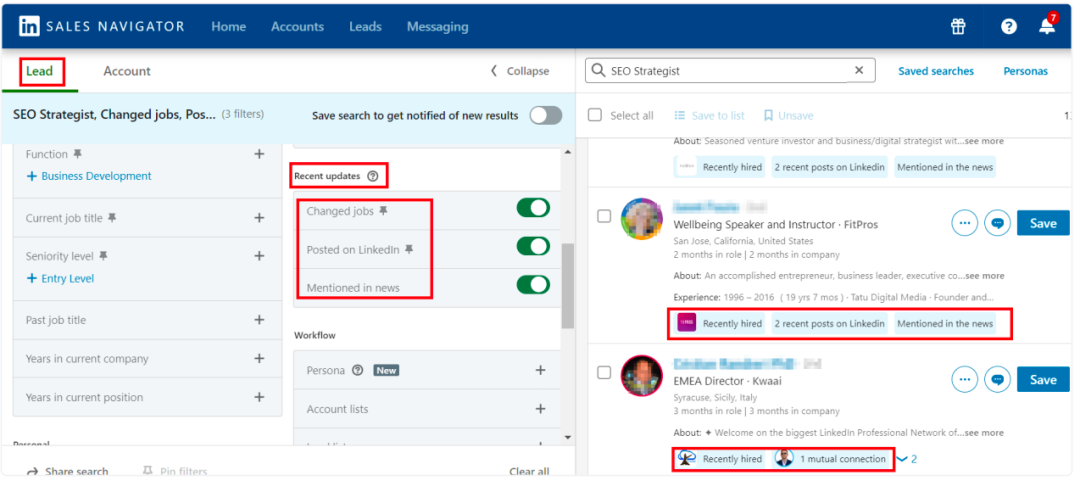
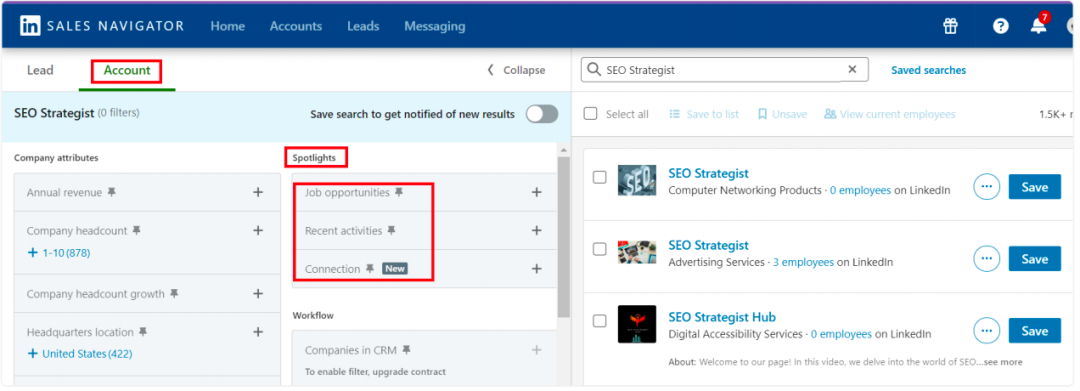
“Spotlights”类别中的帐户也可以使⽤类似的动态过滤器。
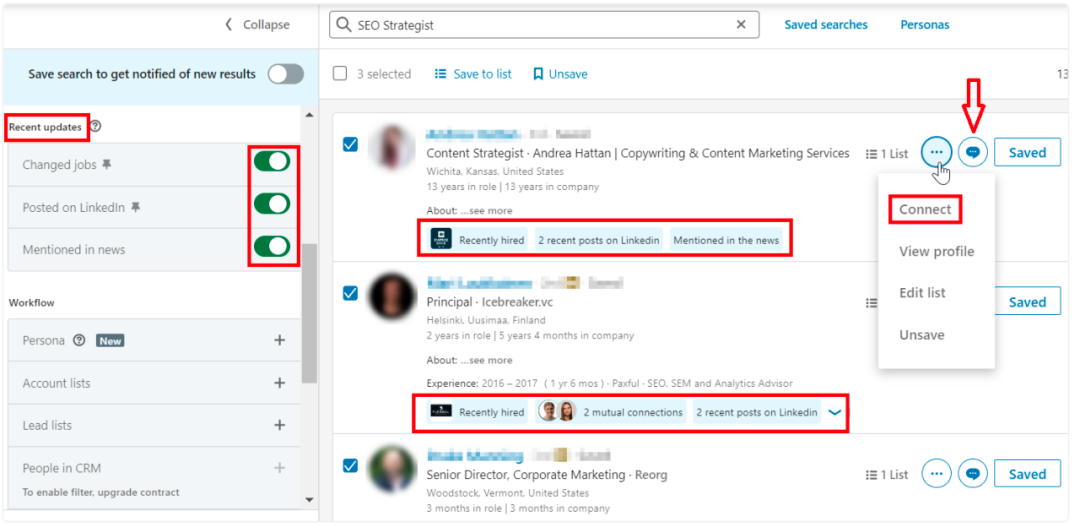
有了充分的联系理由,你现在可以直接从 Sales Navigator 潜在客户列表中发送联系请求和 InMails。
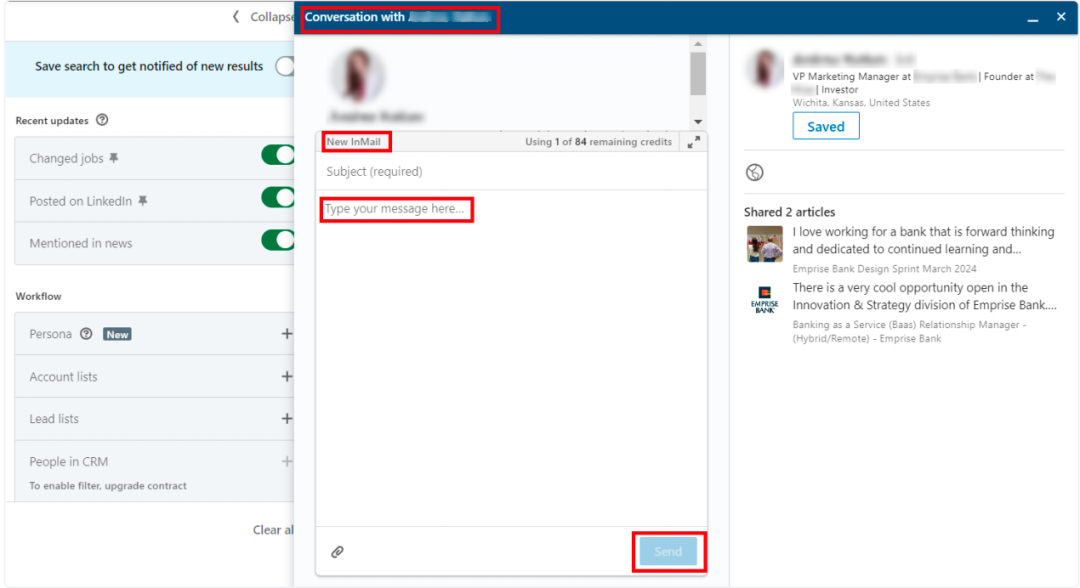
通过 InMails,即使你还没有在领英上与他们建立联系,也可以直接发送信息到潜在客户的收件箱。
4. 尝试布尔搜索
布尔搜索利用 AND、OR、NOT、括号或引号等运算符来提高搜索精度,方便在包括 Sales Navigator 在内的搜索引擎中更快地访问相关结果。你可以通过两种方式在 Sales Navigator 中应用布尔搜索:
使用关键字搜索栏
你将能够在潜在客户的整个个人资料中找到相关信息,包括他们的工作经历、描述、技能等。
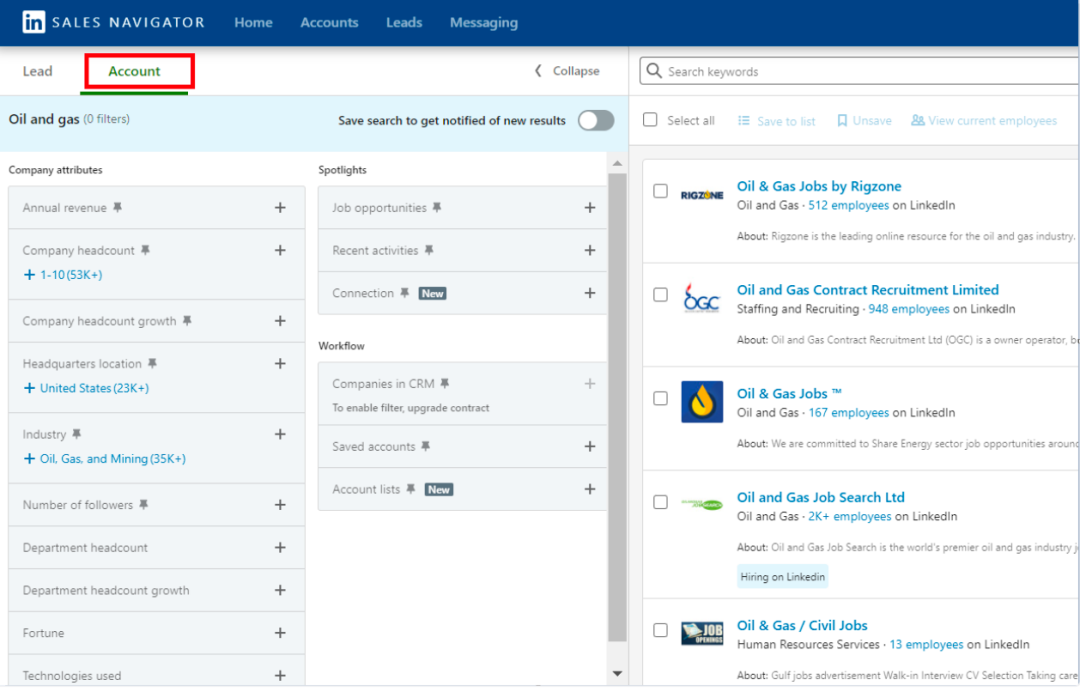
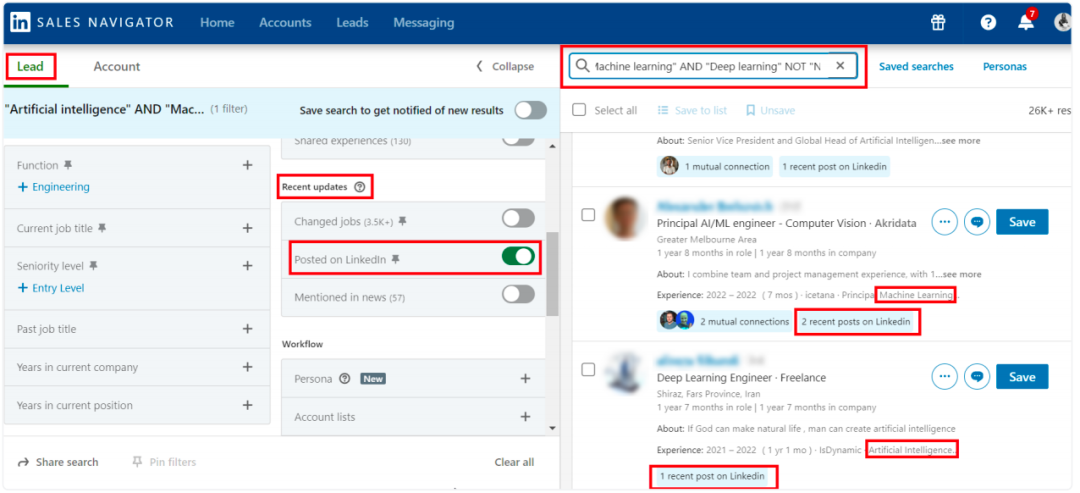
示例:假设你正在搜索最近发布了有关人工智能文章的潜在客户,并且你只想看到提及“machine learning”和“deep learning”但不提及“neural networks”的帖子。
在搜索栏中输入“Artificial intelligence”AND“Machine learning”AND“Deep learning”NOT “Neuralnetworks”
这个布尔搜索将返回包含短语“artificial intelligence”,“machine learning”和“deep learning”的帖子的个人资料,同时排除提及“neural networks”的文章。
使用职位名称过滤器
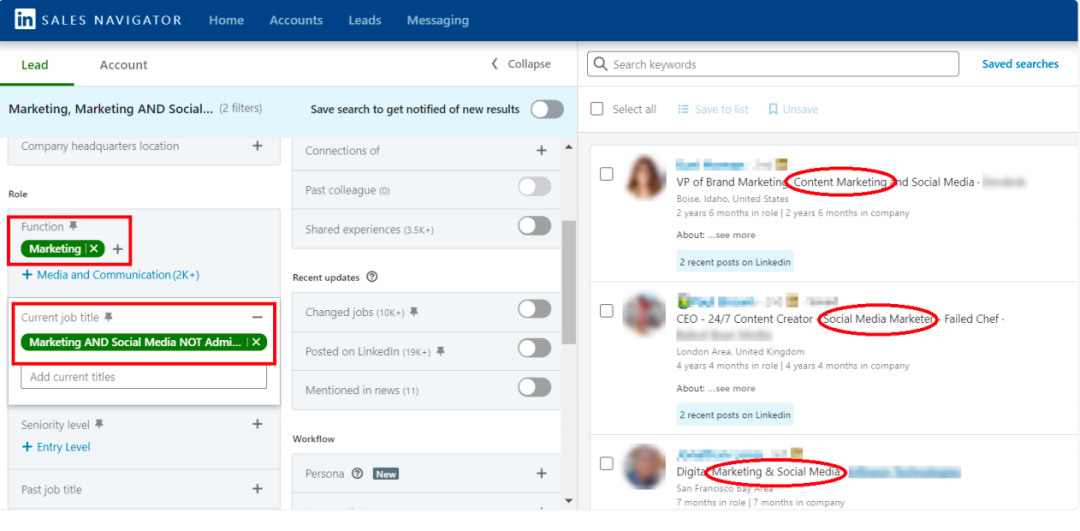
借助它,你可以搜索潜在客户当前工作经历中的关键词。
示例:假设你正在寻找具有市场营销和社交媒体管理经验的候选人,但想要排除那些仅具有行政职务的候选人。
在职位过滤器中,你可以输入:“Marketing” AND “Social media” NOT “Administrative”.
5. 激活 Sales Navigator 提醒
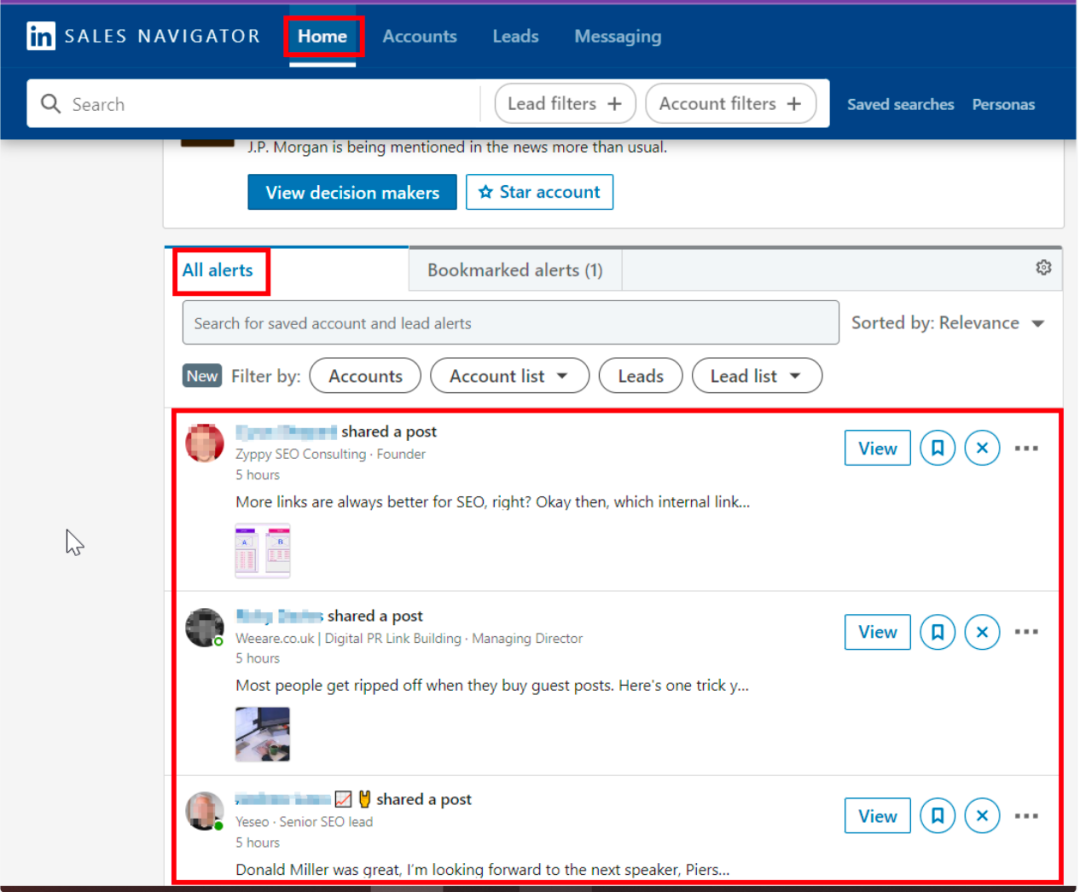
当你将潜在客户添加到 Sales Navigator 中的列表中时,你会收到有关其领英活动的实时更新。当他们发布文章、分享内容或更新其职位时,会触发通知。利用这种社交销售功能,可以帮助你制作个性化的跟进消息,增强你与潜在客户建立有意义的关系的能力。
怎样在领英上设置 Sales Navigator 提醒?
1.选择你想要监控的个⼈资料或帐户。
首先选择你想要密切跟踪的潜在客户帐户。
2.为选定的配置⽂件或帐户激活提醒。
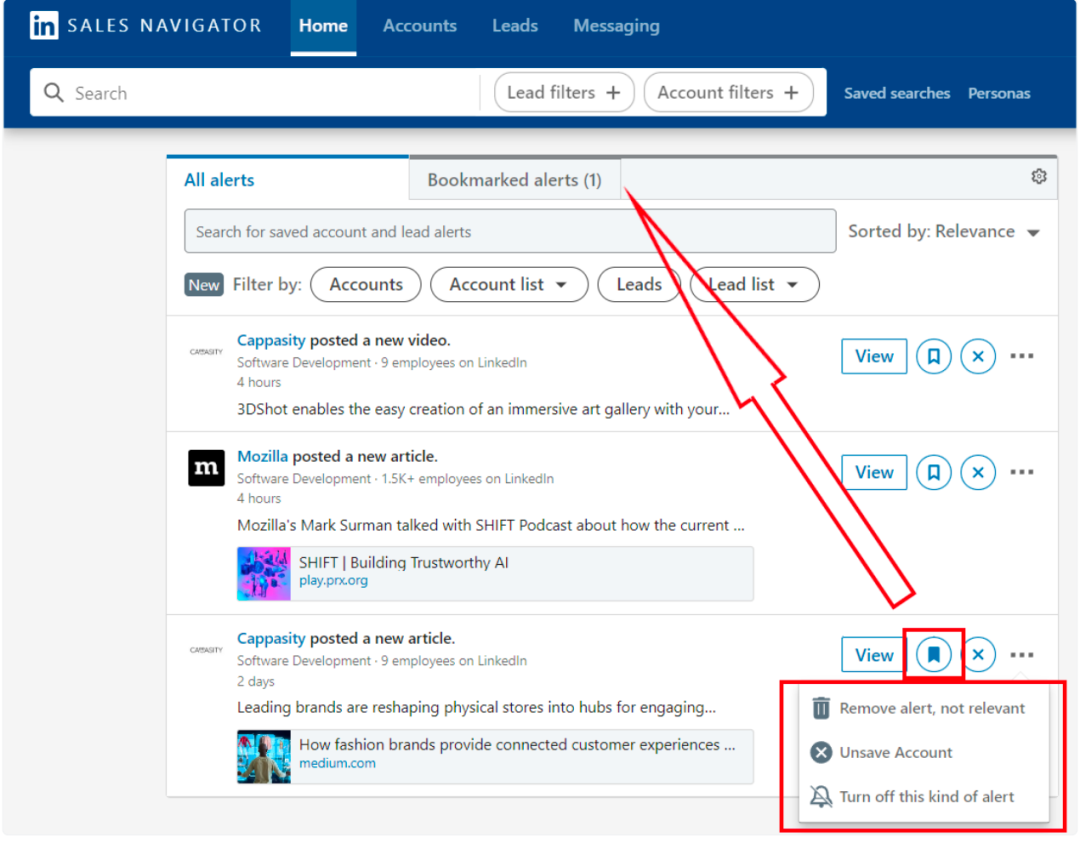
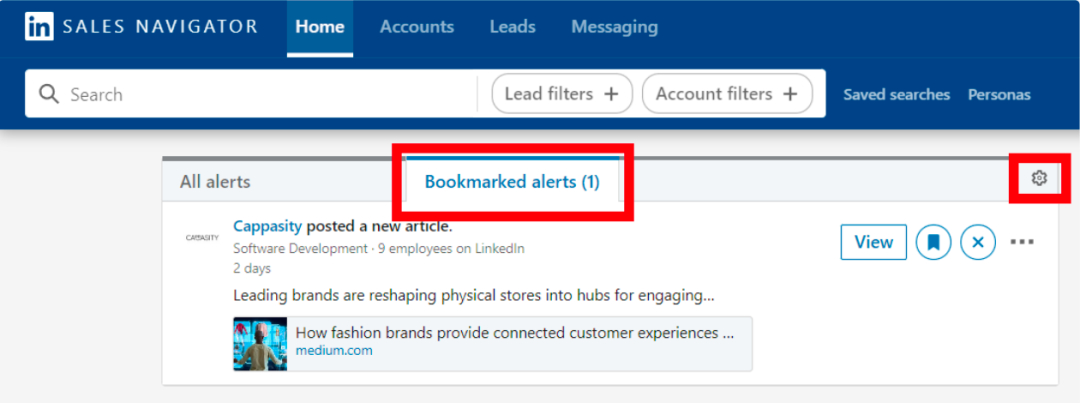
找到你想要跟踪的每个帐户的提醒或关注选项,然后单击“书签”按钮。你可以随时删除提醒或取消保存所选帐户。
3.定制你的提醒偏好
打开“已收藏提醒”以访问所选的潜在客户或帐户进行跟踪。然后点击“设置”⻮轮图标。
在这里,你可以打开或关闭与你的帐户相关的任何提醒。
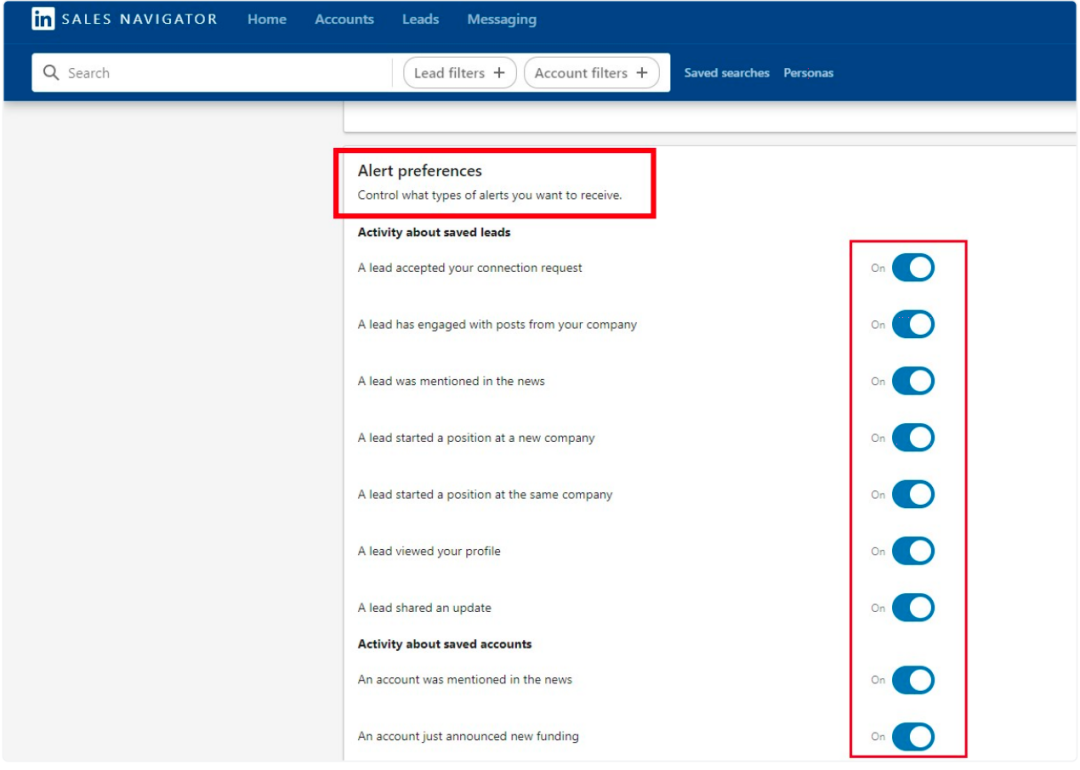
一旦打开了提醒设置,你就会及时收到你关注的个人资料或帐户相关的事件通知。
6. 通过保存的搜索简化潜在客户生成流程
这个功能可以让你保存特定的搜索查询结果以便将来使⽤。你只需要点击⼏下就能快速访问它们,不⽤每次都重新创建搜索条件。对于经常搜索类似潜在客户或帐户的⽤户来说,这个功能特别⽅便。
假设你正在寻找最近换工作的招聘人员。请打开“最近更新”过滤器,切换“更换工作”选项,并指定当前职位,例如“招聘人员”。然后Sales Navigator就会为你生成最近聘用的招聘人员列表。
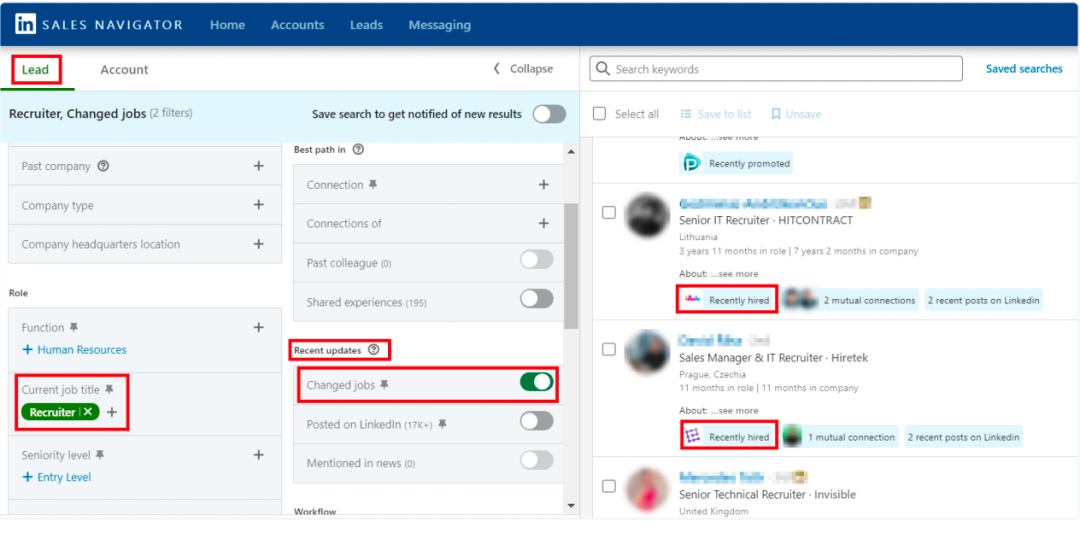
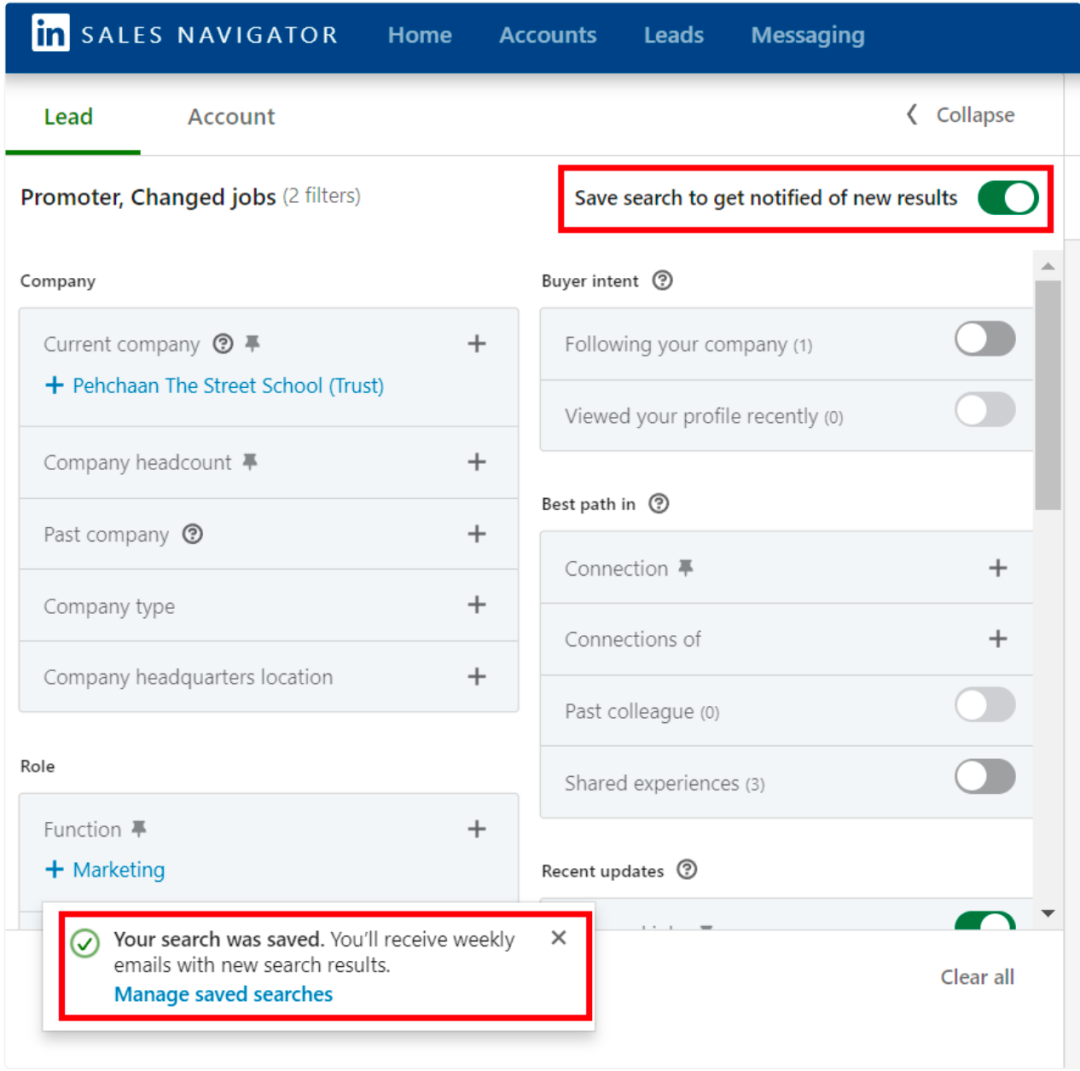
为了以后不⽤⼿动就能轻松访问你的搜索结果,请切换“保存搜索以获取新结果通知”。Sales Navigator将确认你的搜索已保存,并且你将收到每周更新的邮件。
点击下方卡片即可关注,第一时间获得实用技巧与最新资讯!

文章为作者独立观点,不代表DLZ123立场。如有侵权,请联系我们。( 版权为作者所有,如需转载,请联系作者 )

网站运营至今,离不开小伙伴们的支持。 为了给小伙伴们提供一个互相交流的平台和资源的对接,特地开通了独立站交流群。
群里有不少运营大神,不时会分享一些运营技巧,更有一些资源收藏爱好者不时分享一些优质的学习资料。
现在可以扫码进群,备注【加群】。 ( 群完全免费,不广告不卖课!)







发表评论 取消回复