分享一个在网站页面编辑过程中比较小的细节点。
一般我们为了页面好看一点,会在一些 CTA 按钮、引导文案上加上一些图标来引导用户操作。
比如最常见的询盘表单上,我一般习惯在提交按钮上加个小飞机的图标,来明确告诉用户填完信息之后可以点击提交按钮。
这类小图标的添加其实非常简单,像 Elementor 这样的页面便捷器,自己本身就已经带了图标库,那我们需要添加图标时,直接从现成的图标库里选择心仪的图标便可以。
但是我最近被朋友问到一个小问题,具体情况是:
他在页面的顶部加了一个促销的宣传信息,然后在文案的左侧加了一个闹钟图标,看起来一切都很完美。
但是当他在无痕浏览器上浏览页面效果时,发现一个比较奇怪的点,就是在页面刚刚加载的时候,会发现在页面顶部的这个小图标会变得非常大,占据了整个屏幕。
大约过了半秒之后,一切才恢复正常,所以他就比较好奇到底是什么原因导致了这个问题。
其实这种情况就是比较典型的布局跳动了,如果有技术基础的话基本就能知道这是因为在页面加载初期,Elemenor 编辑器的样式代码还未完全生效,就导致了那个闹钟 SVG 图标被原样显示了。
也是为什么半秒之后,页面显示恢复正常了,究其原因就是因为半秒内编辑器的样式代码生效了。
所以怎么完善这个点呢。
最简单的方案,如果你的网站没有非常强的细节要求,直接放置不管就好了,毕竟不是技术问题不影响网站整体的功能呈现。
如果你觉得这个问题必须要完善,那干脆换个思路,自己编辑一个 SVG 图标放到这个顶部宣传栏里。
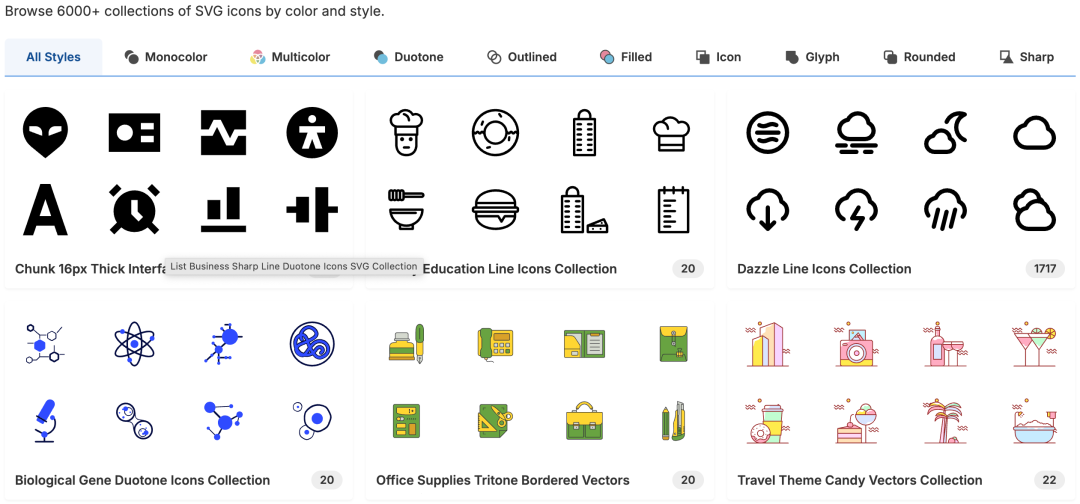
像上面这个网站,里面就有非常丰富的图标数据。
选择一个自己喜欢的点击进去自定义编辑一下,主要就是修改下图标的长宽尺寸(一般这类图标用最小尺寸便可以)。
初步编辑完成之后,将图标下载到本机上,用这个自己编辑的图标去替换掉顶部宣传栏里的那个闹钟图标就好。
因为我们自己编辑好的图标,一般长款是 15 像素,那上传到网站后基本不会占据太大的布局。
即便在页面加载初期,编辑器的样式代码不生效的情况下,这个图标的呈现大小依旧还是 15 像素,基本不会发生布局跳动这种情况。
于是那个小细节便完美解决了。

文章为作者独立观点,不代表DLZ123立场。如有侵权,请联系我们。( 版权为作者所有,如需转载,请联系作者 )

网站运营至今,离不开小伙伴们的支持。 为了给小伙伴们提供一个互相交流的平台和资源的对接,特地开通了独立站交流群。
群里有不少运营大神,不时会分享一些运营技巧,更有一些资源收藏爱好者不时分享一些优质的学习资料。
现在可以扫码进群,备注【加群】。 ( 群完全免费,不广告不卖课!)







发表评论 取消回复