今天这篇讲些基础的,大家都知道, 做Facebook个人号,主页,广告账户,BM都至关重要,尤其前三者,缺一不可,今天这篇主要详细说下主页的创建和一些隐藏设置,有些默认设置如果不去调整,可能会给有心之人有机可乘,虽然简单,但也至关重要。主页的创建,我给大家讲两种方式:
直接用个人号在 Facebook 上建;
在商务管理平台(BM)里建(或把已有主页加入到商务账号里)。
一、用个人号直接创建 Page(适合个人/小团队、速度快)
优点:简单、立刻可用;缺点:风险高,权限不安全,管理不灵活,风险高(比如由员工个人号创建,离职后可能会随个人号被带走)。
具体步骤:
登录你的 Facebook 个人号,打开首页。
-
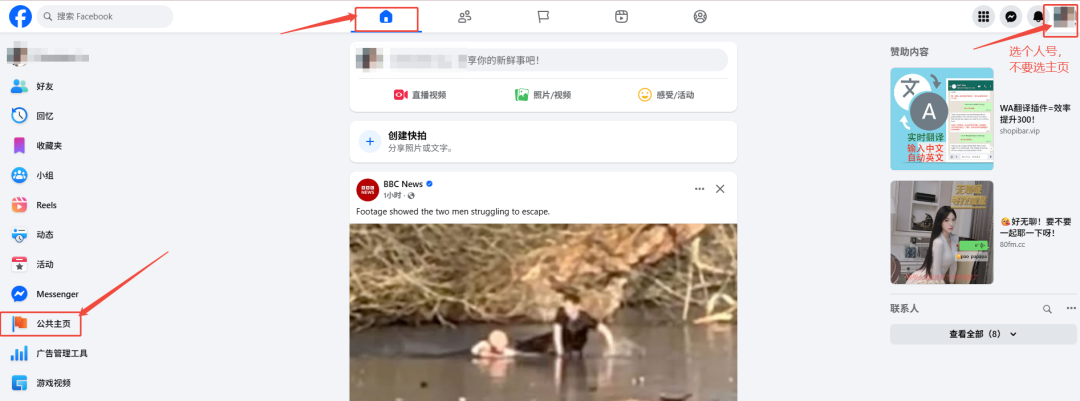
在左侧或顶部菜单找到 “公共主页”,如下图:
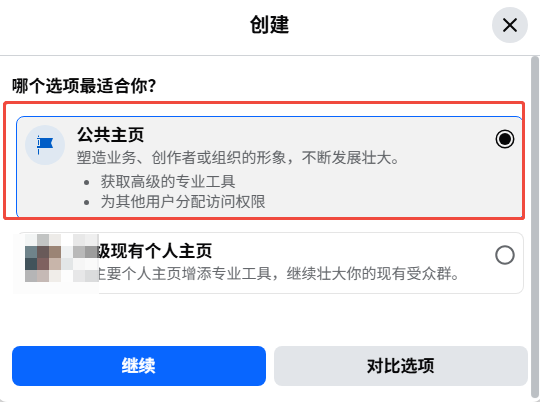
点击“创建公共主页”--选“公共主页” 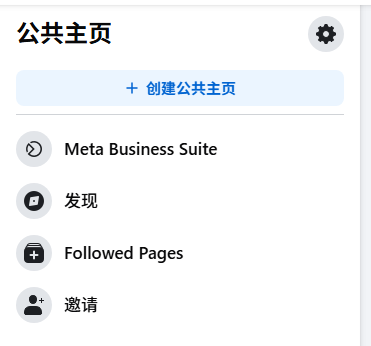
-
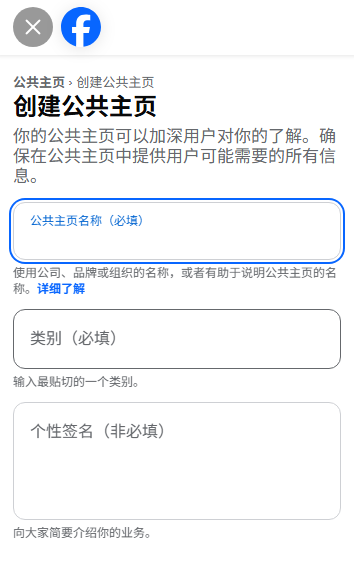
填写主页名称和类别(可多个,建议1-3个),个性签名(非必填)。
-
主页资料完善:
(1)填写简介(About):简介(1-2句话概况)、联系方式(邮箱/电话)、网址、地址(如有实体)。
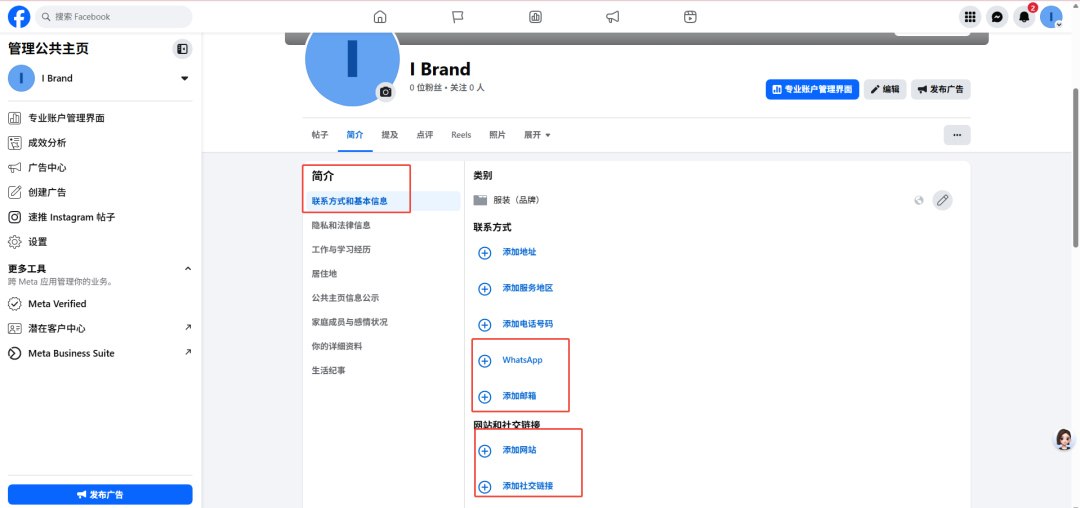
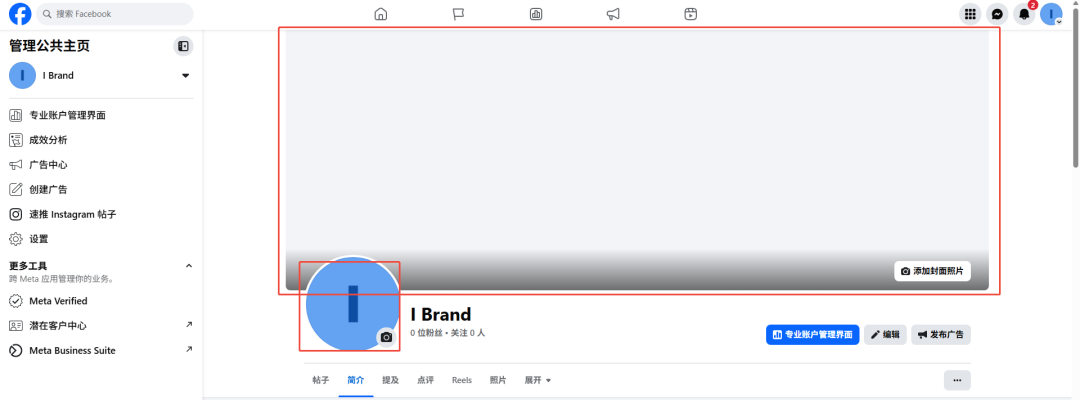
上传头像与封面图:
头像:尺寸建议 400×400(至少 170×170 在桌面显示),清晰的 logo 或真人半身照。
-
封面:尺寸建议 820×312(桌面),或 820×462(更安全的纵向空间)。
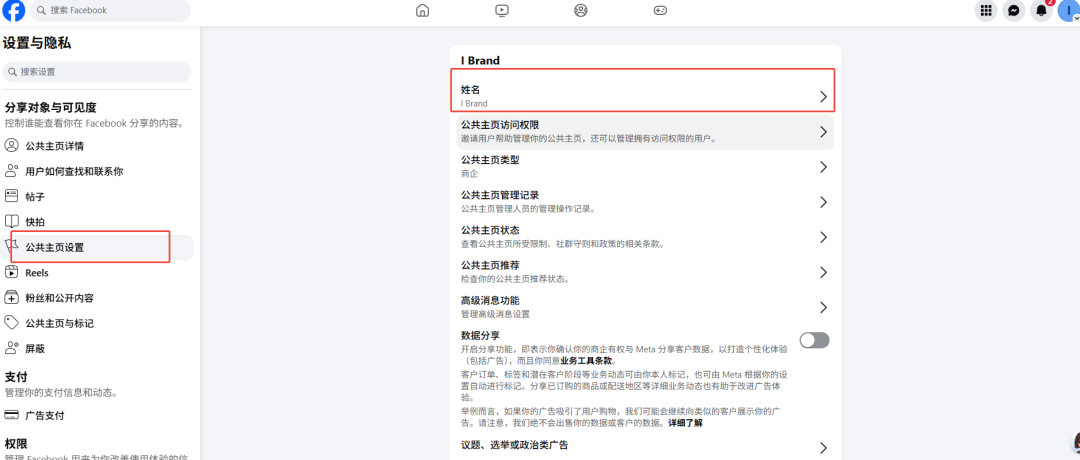
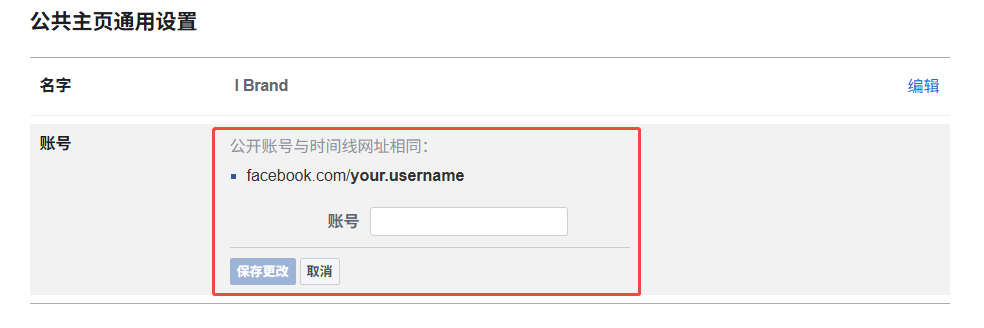
设置主页用户名(@用户名):尽量与品牌一致,方便分享。
点击:设置-公共主页设置-姓名
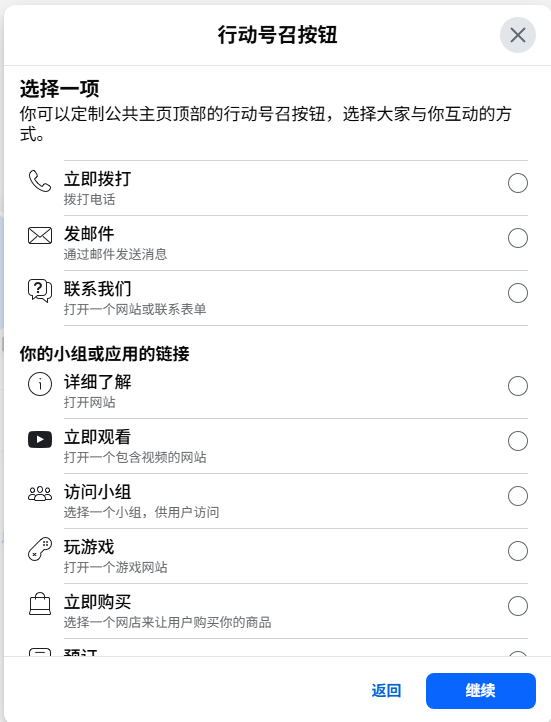
设置 行动号召按钮(例如“发送消息”“立刻购买”“联系我们”)。
点击主页“...”--行动号召按钮
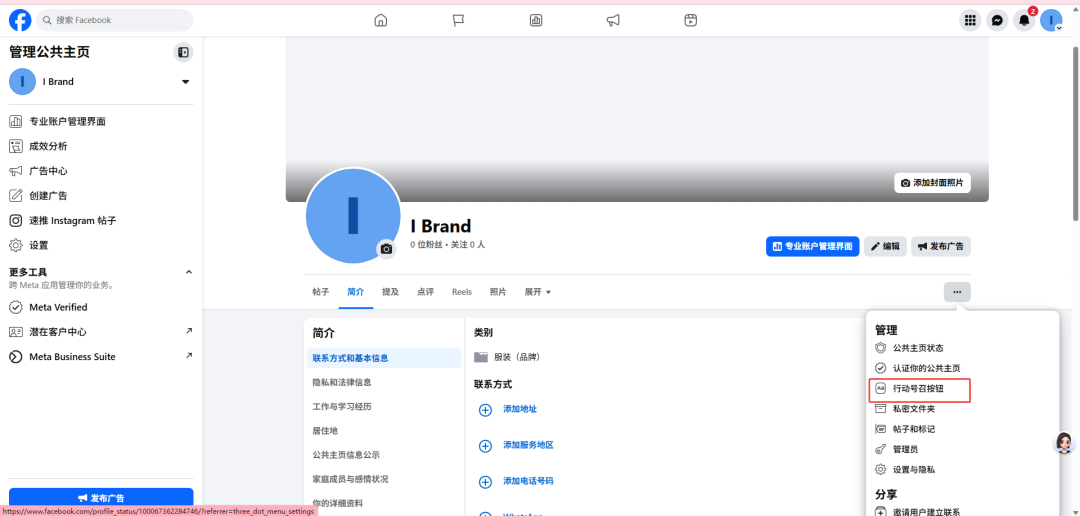
选择按钮类型
如需广告或多人管理:后续可以把主页添加到商务管理平台(强烈推荐)。
建议 & 小坑:
刚建好的主页不要马上发一堆广告或一次拉大量粉丝,先把主页内容补充完整,再邀请好友少量好友点赞关注等。
用户名需要满足 Facebook 命名规则(不能全是符号等,现在official也不让用了),创建失败时换个名称再试试。
二、在商务管理平台(BM)创建 Page(适合团队、投广告)
优点:权限管理/多人协作/资产(广告账号、像素、域名)集中,便于规模化管理和投放;缺点:需要有BM管理员权限。
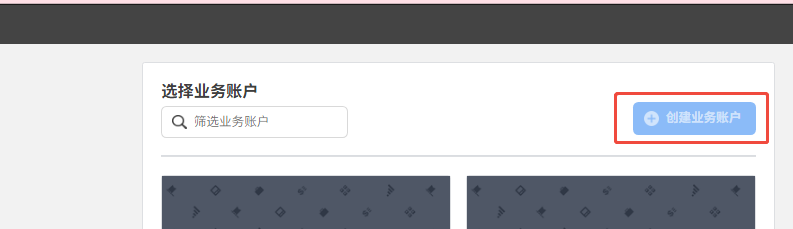
A. 如果你还没有 商务管理平台(BM),可以创建一个。
访问网址:https://business.facebook.com/select/
点击 “创建业务账号”,填写公司名、你的名字、公司邮箱。一个个人号最多可以创建2个BM,下图我的个人号就是已经创建上限了。
-
按提示验证邮箱(会收到邮件)。
在 Business Settings(商务设置)里,完善公司信息(地址、电话、网站等),建议尽量真实一致,便于后续验证。
B. 在商务管理平台里创建或添加 Page
有两种场景:
新建一个页面(商务管理平台直接创建)
把已有个人号创建的 Page 加入到商务管理平台(推荐:管理统一)
B1 — 在商务管理平台新建 Page
找到商务管理平台这个按钮
 → 设置-进入到如下页面
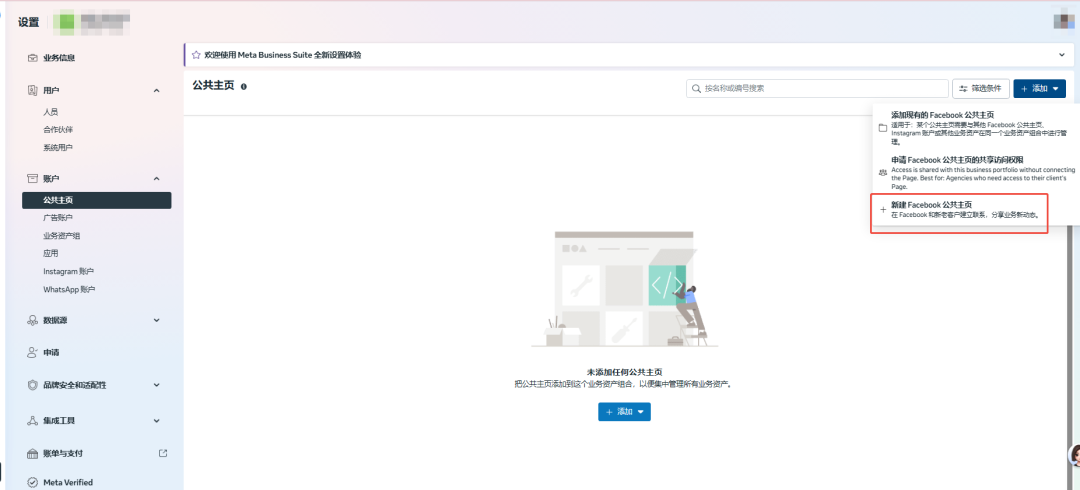
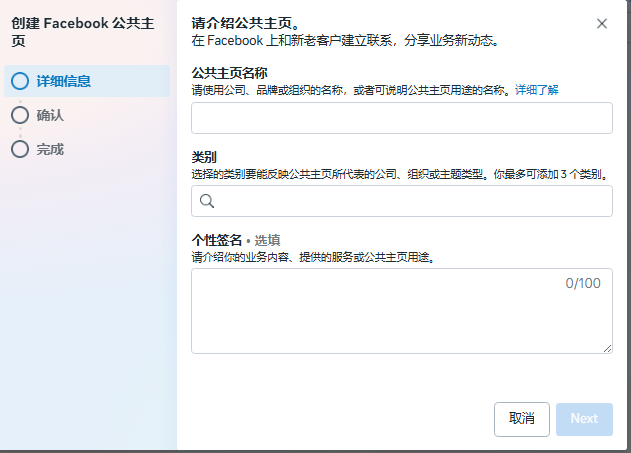
2.选择新建Facebook公共主页,资料填写(参考上面个人号创建的主页的)
B2 — 把已有 Page 添加到 BM
-
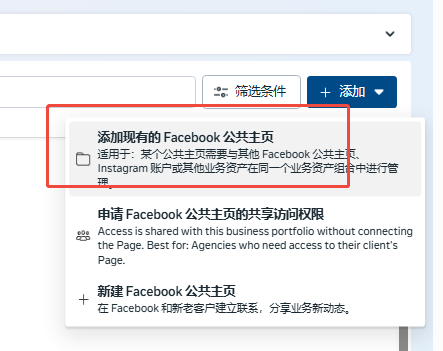
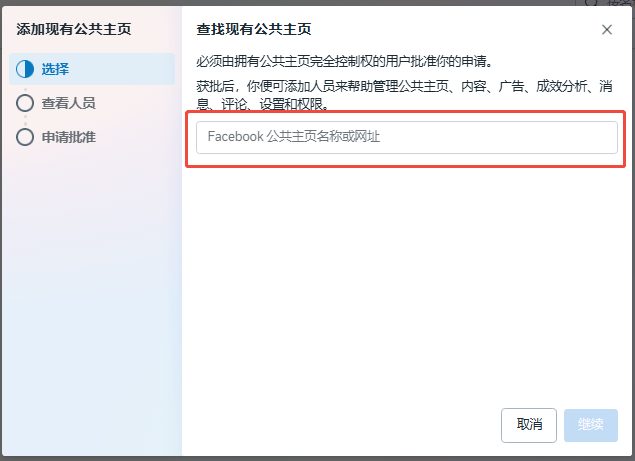
前面步骤一样,在商务管理平台点击公共主页-添加现有Facebook公共主页,然后输入主要名称或者网址(个人号一定要有主页和BM的管理权限,否则添加不进来)
三、页面设置建议(做得好的几个小细节)
About(简介)写清楚品牌介绍、服务、工作时间和联系方式等,这个可以通过谷歌SEO关键词搜索。
-
行动号召按钮对转化很重要:要选择与主要目标一致的按钮(如预约/购买/联系)。
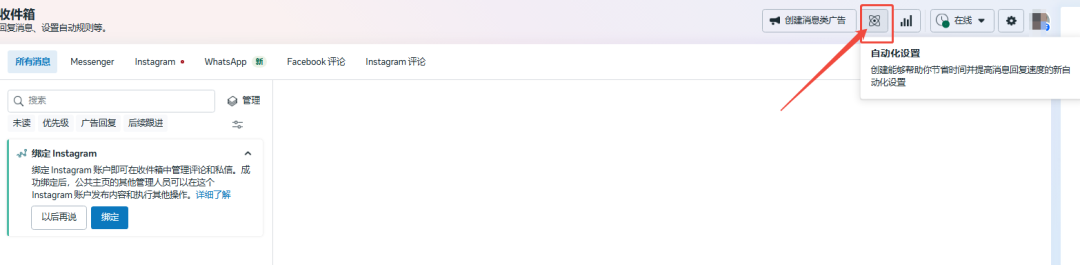
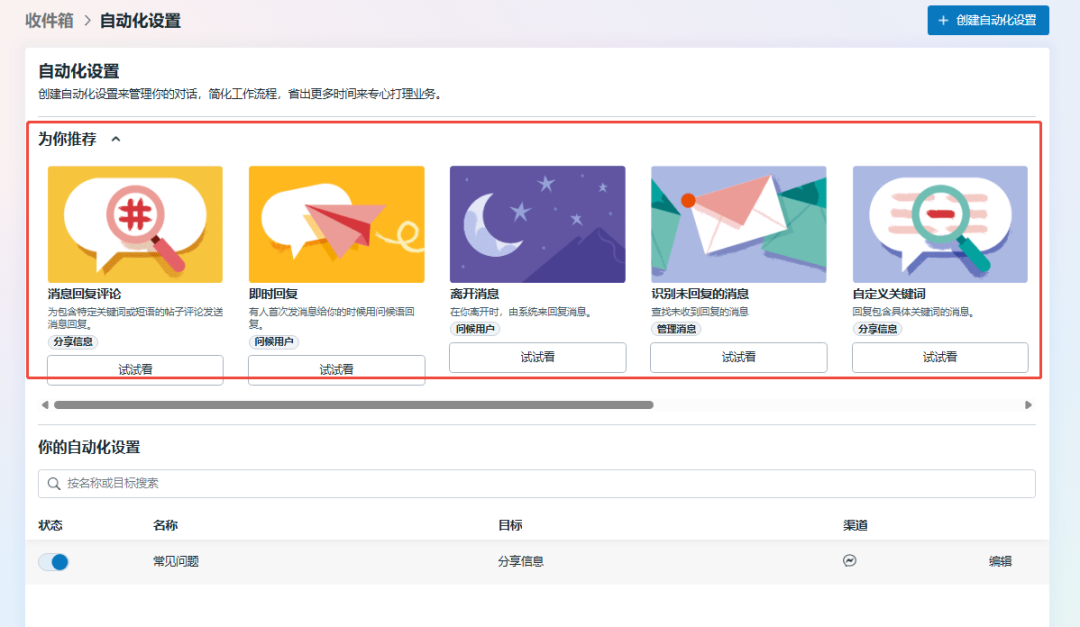
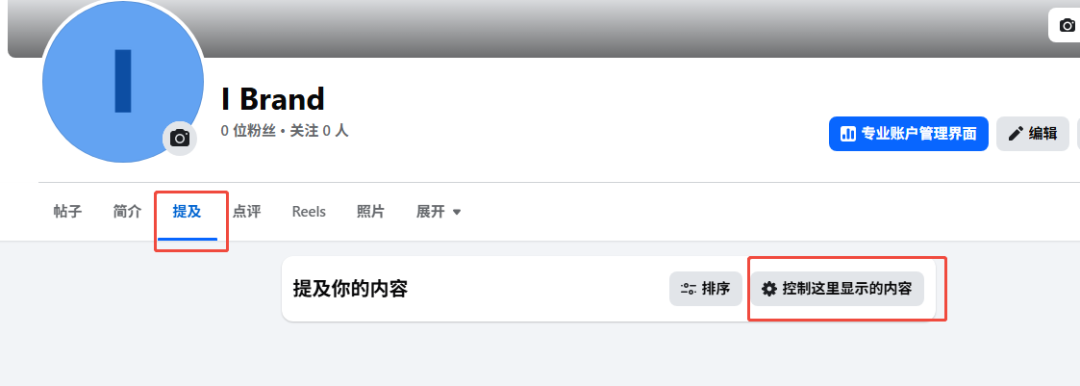
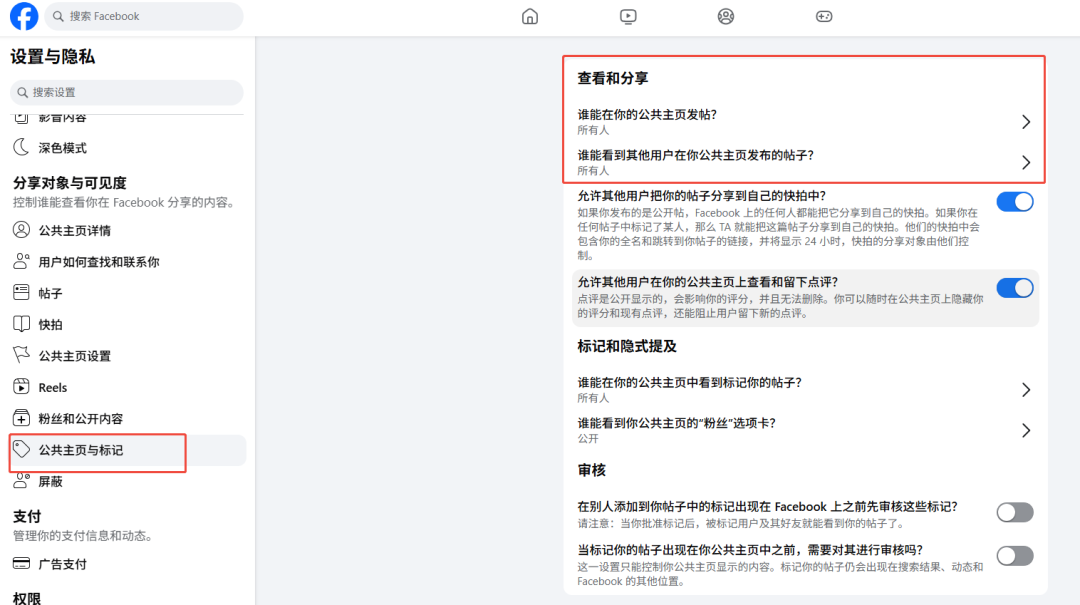
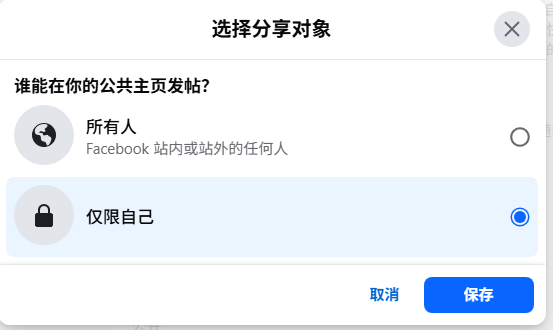
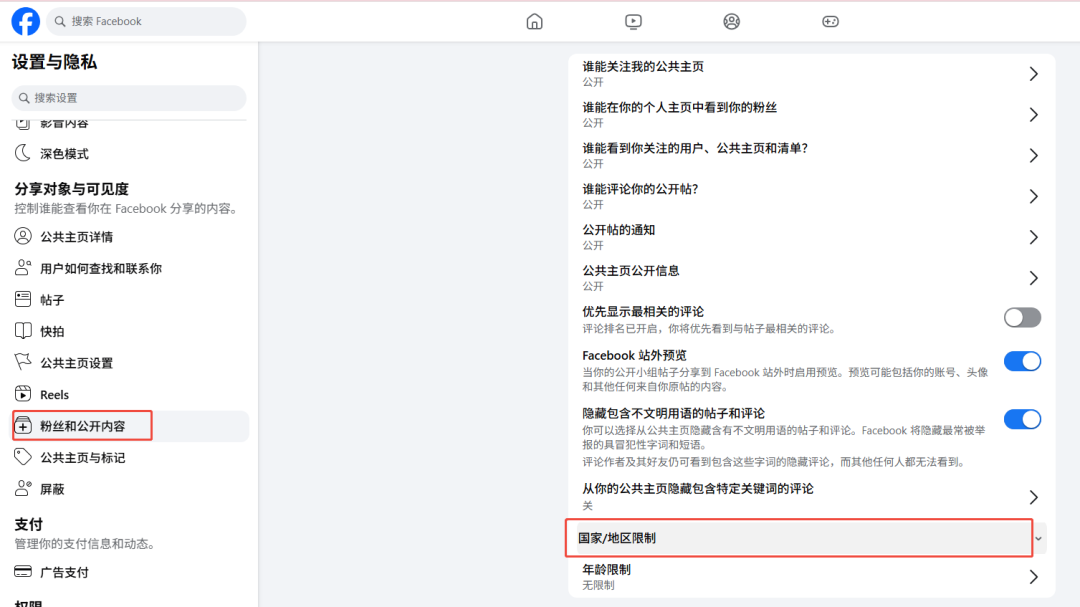
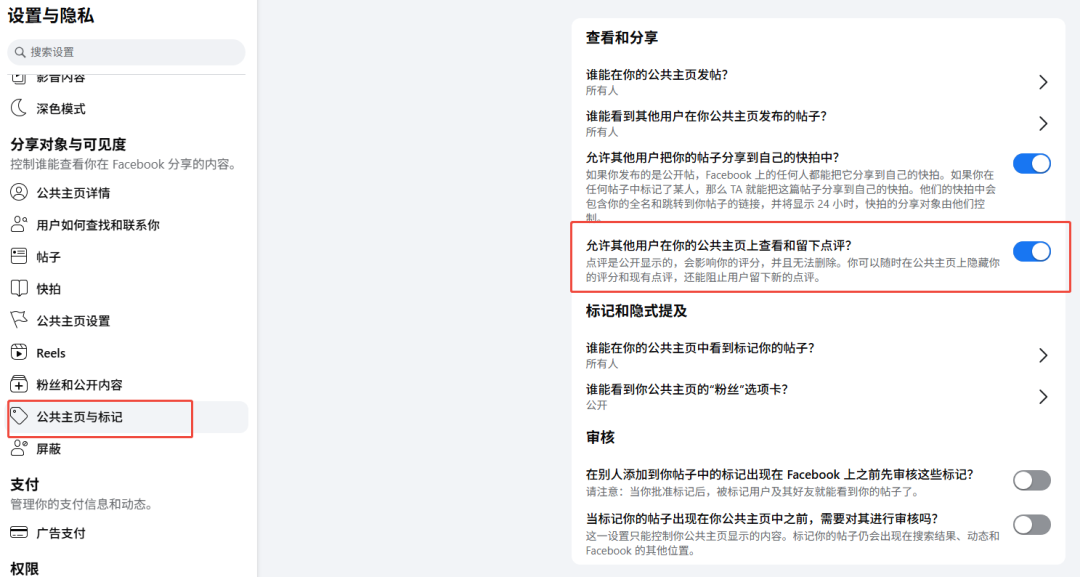
四、公共主页隐藏设置

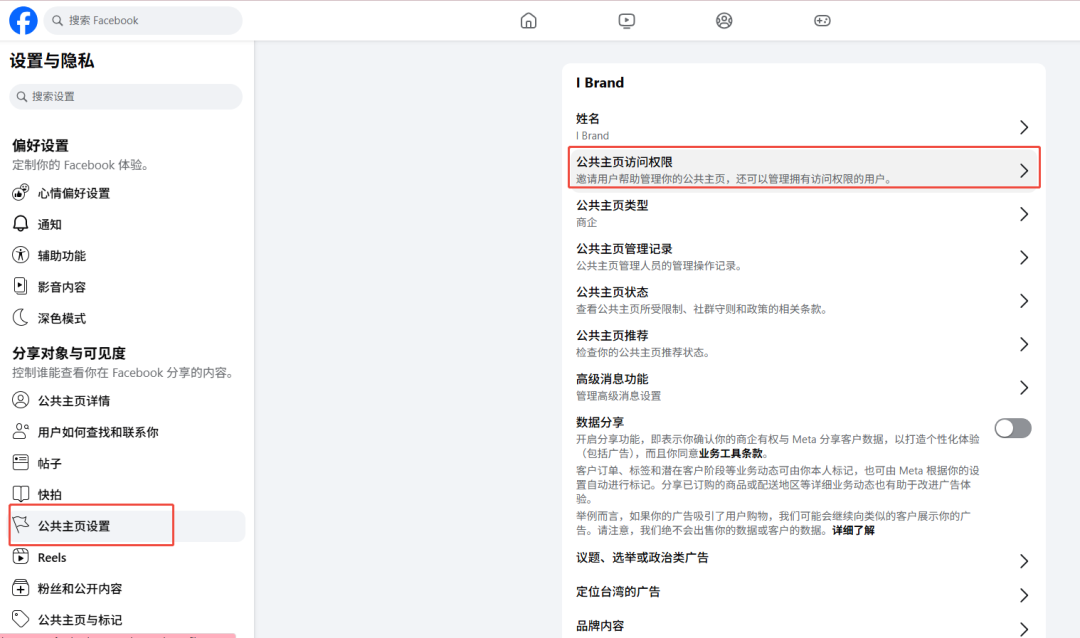
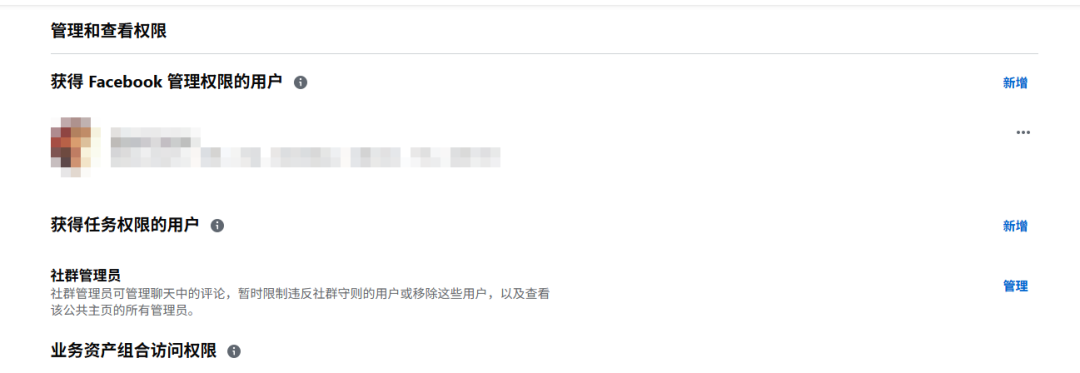
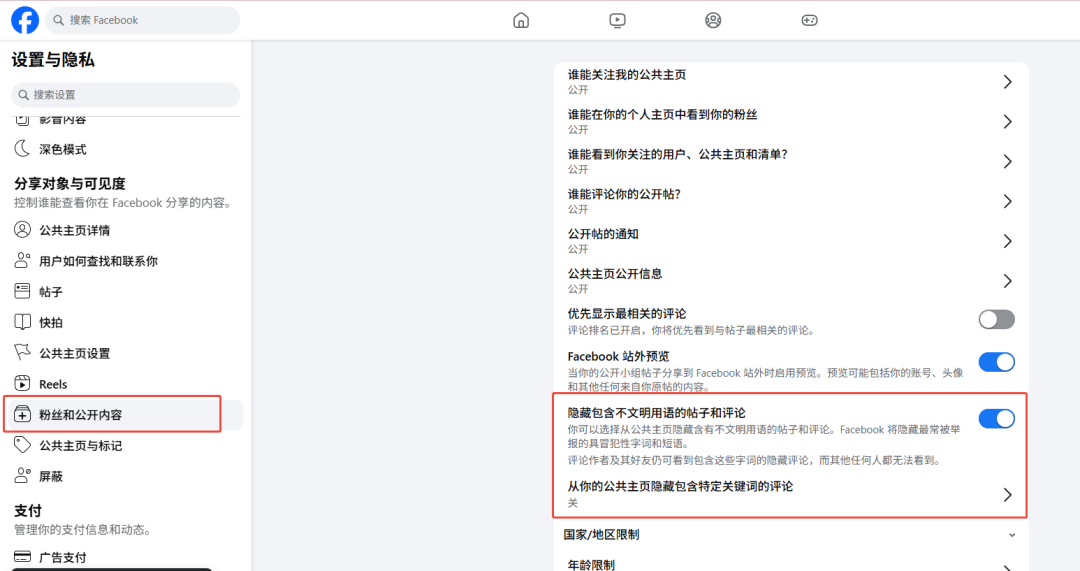
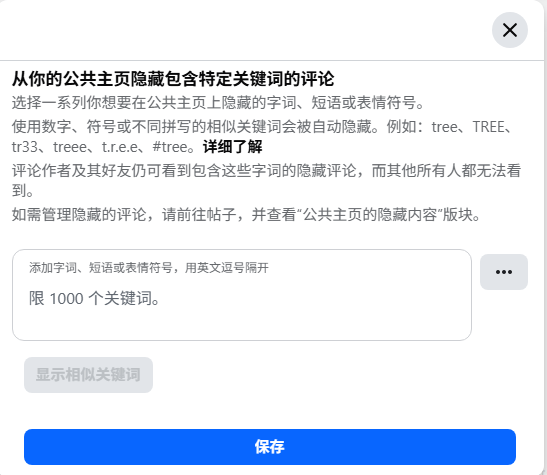
? 读者服务时间:
如果你觉得本文有启发,欢迎文章末尾点赞,分享到朋友圈或社群,截图发消息到公众号领取一份超值跨境电商视频教程!
文章为作者独立观点,不代表DLZ123立场。如有侵权,请联系我们。( 版权为作者所有,如需转载,请联系作者 )

网站运营至今,离不开小伙伴们的支持。 为了给小伙伴们提供一个互相交流的平台和资源的对接,特地开通了独立站交流群。
群里有不少运营大神,不时会分享一些运营技巧,更有一些资源收藏爱好者不时分享一些优质的学习资料。
现在可以扫码进群,备注【加群】。 ( 群完全免费,不广告不卖课!)




发表评论 取消回复